2026. 6. 14. 11:17ㆍ리눅스
Ⅰ. 백업 관리
| 백업 (Backup) |
구분 | 설명 | |
| 개념 | 데이터 복구(Recovery)하기 위해 별도의 공간에 임시로 복제 및 보관하는 작업 | ||
| 데이터 손실, 장애, 공격 또는 사용자의 실수 등 예기치 못한 상황에 대비해 복구 가능한 상태로 데이터를 준비하는 과정 |
|||
| 백업은 예방, 복구는 사후 조치 | |||
| 목적 | 목적 | 설명 | |
| 데이터 복구 | 시스템 장애나 실수 손실된 데이터를 원래 상태로 되돌리기 위함 | ||
| 보안 및 안정성 확보 | 랜섬웨어, 해킹, 바이러스 등 외부 공격으로부터 데이터 보호 | ||
| 재해 대비 | 화재, 홍수, 지진 등 천재지변 발생 시 데이터 유실 방지 | ||
| 운영 영속성 보장 | 기업, 서버, 시스템이 장애 발생 시에도 중단 없이 복구 가능 | ||
| 필요성 | 평소에는 불필요해 보이는 작업처럼 느껴지지만 예상치 못한 데이터 손실 상황에서는 유일한 복구 수단이 됨 |
||
| 대표적인 백업 필요 상황 | 천재지변 (화재, 홍수, 낙뢰 등) | ||
| 인적 실수 (삭제, 덮어쓰기, 실수로 포맷) | |||
| 시스템 결함 (디스크 손상, 전원 문제, RAID 실패 등) | |||
| 보안 사고 (랜섬웨어, 악성코드, 해킹) | |||
| 소프트웨어 취약점 (업데이트 실패, 버그 등) | |||
| 백업 주요 대상 | 주요 대상 | 예시 | |
| 전체 파일 시스템 | 서버, NAS, 클라우드 스토리지 전체 디렉터리 | ||
| 변경된 파일 | 마지막 백업 이후 수정 및 추가된 데이터 | ||
| 애플리케이션 데이터 | DB, 웹 서버 설정, 프로그램 실행 파일 | ||
| 환경 설정 파일 | /etc/, 시스템 설정, 네트워크 환경 정보 등 | ||
| 데이터 손실 주요 원인 | 주요 원인 | 원인 | |
| 하드웨어 문제 | HDD / SSD 손상, 전원 장애, RAID 고장 | ||
| 소프트웨어 문제 | 시스템 오류, 파일 시스템 손상 | ||
| 사용자 부주의 | 파일 삭제, 잘못된 명령 실행 | ||
| 보안 사고 | 바이러스, 랜섬웨어, 해킹 공격 | ||
| 물리적 재해 | 화재, 침수, 지진, 정전 | ||
| 기타 | 기기 분실, 도난, 백업 장치 불량 | ||
| 종류 | 완전 백업 (Full Backup) | ||
| 증분 백업 (Incremental Backup) | |||
| 차등 백업 (Differential Backup) | |||
● 백업 시간과 복구 시간 관계
| 백업 방식 | 백업 시간 | 복구 시간 | 특징 |
| 긴 백업 (전체 백업 중심) |
오래 걸림 | 복구 빠름 | 복구 시 전체 데이터 복원 가능 |
| 짧은 백업 (부분 백업 중심) |
빠름 | 복구 느림 | 여러 단계의 백업 데이터를 조합해야 복구 가능 |
| 백업에 투자한 시간이 길수록, 복구 시간은 짧아짐 | |||
| 백업 효율성과 복구 속도는 반비례 관계 | |||
Ⅰ - Ⅰ. 완전 백업 (Full Backup)
| 완전 백업 (Full Backup) |
구분 | 설명 | |
| 개념 | 시스템 내 모든 데이터를 한 번에 통째로 복제하여 백업하는 방식 | ||
| 백업 시점의 전체 데이터를 그대로 보존하므로 문제 발생 시 전체 시스템을 완벽하게 복원 가능 | |||
| 현재 시스템 전체를 그대로 복사해서 저장하는 방식 | |||
| 동작 방식 | 동작 방식 | 설명 | |
| 백업 대상 | 전체 파일 시스템 (모든 디렉터리, 설정, 데이터 포함) | ||
| 백업 주기 | 일반적으로 주 1회 또는 월 1회 주기로 수행 | ||
| 복구 방식 | 백업된 단일 데이터셋으로 전체 시스템 복원 가능 | ||
| 백업 매체 예시 | 외장 HDD, NAS, 테이프 드라이브, 클라우드 스토리지 등 | ||
| 장점 | 항목 | 설명 | |
| 복구 용이성 | 모든 데이터가 한 세트로 저장되어 있으므로 복구 절차 간단 | ||
| 완전한 복구 가능 | 시스템 전체를 백업하므로 장애 발생 시 완전 복원 가능 | ||
| 신뢰도 높음 | 부분 누락 가능성이 없어 가장 안정적인 백업 형태 | ||
| 관리 용이 | 백업 세트 관리가 단순 (파일 하나로 전체 시스템 포함) | ||
| 단점 | 항목 | 설명 | |
| 백업 시간 오래 걸림 | 전체 데이터를 매번 복사하므로 시간 소요 큼 | ||
| 저장 용량 큼 | 매번 전체 백업으로 저장 매체 용량 빠르게 소모 | ||
| 비용 증가 | 대용량 저장 장치 필요로 인해 운영 비용 상승 | ||
| 중복 저장 | 변경되지 않은 데이터도 반복 백업됨 (비효율적) | ||
Ⅰ - Ⅱ. 증분 백업 (Incremental Backup)
증분 백업 (Incremental Backup) |
구분 | 설명 | |
| 개념 | 마지막 백업 이후 변경된 데이터만 선택적으로 백업하는 방식 | ||
| 처음에는 완전 백업 (Full Backup)을 한 번 수행하고, 이후에는 이전 백업 이후 새로 생성되거나 수정된 파일만 백업 |
|||
| 변경된 부분만 백업하여 효율성을 높이는 방식 | |||
| 동작 방식 | 단계 | 설명 | |
| 1단계 | 최초 1회 완전 백업 (Full Backup) 수행 | ||
| 2단계 | 이전 백업 이후 변경된 데이터만 백업 | ||
| 3단계 | 각 증분 백업은 직전 백업 데이터를 기준으로 함 | ||
| 복구 시 | 완전 백업 + 모든 증분 백업 세트를 순서대로 복원해야 함 | ||
| 장점 | 항목 | 설명 | |
| 백업 속도 빠름 | 변경된 데이터만 백업하므로 전체 백업보다 훨씬 빠름 | ||
| 저장 공간 절약 | 중복 데이터를 백업하지 않음 | ||
| 네트워크 효율성 높음 | 클라우드와 원격 백업 시 전송량 감소 | ||
| 자동화 용이 | 스크립트나 일정 기반으로 간편하게 수행 가능 | ||
| 단점 | 항목 | 설명 | |
| 복구 속도 느림 | 완전 백업 + 모든 증분 백업을 순차적으로 복원해야 함 | ||
| 관리 복잡 | 백업 세트 중 하나라도 손상되면 전체 복구 불가 | ||
| 복구 과정 길어짐 | 복구 순서가 많아 시간이 오래 걸림 | ||
| 위험도 증가 | 중간 증분 백업이 손실되면 이후 데이터 복구 불가 | ||
Ⅰ - Ⅲ. 차등 백업 (Differential Backup)
| 차등 백업 (Differential Backup) |
구분 | 설명 | |
| 개념 | 가장 최근의 완전 백업 (Full Backup) 이후 변경된 모든 데이터를 매번 누적해서 백업하는 방식 |
||
| 첫 번째는 완전 백업을 수행하고, 그 이후부터는 완전 백업 이후 변경된 모든 파일을 계속 누적 저장 |
|||
| 변경된 데이터를 누적해서 저장하는 복구가 빠른 백업 방식 | |||
| 동작 방식 | 단계 | 설명 | |
| 1단계 | 최초 1회 완전 백업 (Full Backup) 수행 | ||
| 2단계 | 완전 백업 이후 변경된 데이터 전체를 매번 백업 | ||
| 3단계 | 백업 데이터는 누적되며 각 차등 백업은 항상 처음 완전 백업을 기준으로 함 |
||
| 복구 시 | 완전 백업 + 마지막 차등 백업만 있으면 복구 가능 | ||
| 장점 | 항목 | 설명 | |
| 복구 속도 빠름 | 완전 백업 + 마지막 차등 백업만 필요 | ||
| 백업 관리 용이 | 증분 백업보다 관리 간단 | ||
| 데이터 안정성 높음 | 중간 백업 파일 손상 시에도 이전 데이터 영향 없음 | ||
| 효율적 복구 절차 | 복구 과정이 간단하고 단계가 적음 | ||
| 단점 | 항목 | 설명 | |
| 백업 시간 증가 | 누적 데이터가 많아질수록 시간이 오래 걸림 | ||
| 저장 공간 증가 | 증분 백업보다 용량이 커짐 | ||
| 효율성 낮음 | 매번 동일 데이터가 포함되어 중복 백업 발생 | ||
Ⅱ. 백업 작업

mkdir /backup 명령 통해 backup이라는 이름의 새 디렉터리를 루트 디렉터리에 생성
mkdir test 명령을 통해 현재 디렉터리에 test라는 이름의 새 디렉터리 생성
cd test 명령을 통해 현재 디렉터리인 root 디렉터리에서 test 디렉터리로 이동
touch X, touch Y, touch Z 명령을 통해 test 디렉터리에 X, Y, Z라는 이름을 가진 세 개의 빈 파일 생성
ls 명령을 통해 파일이 잘 생성되었는지 확인
Ⅱ -Ⅰ. 완전 백업 이후 증분 백업
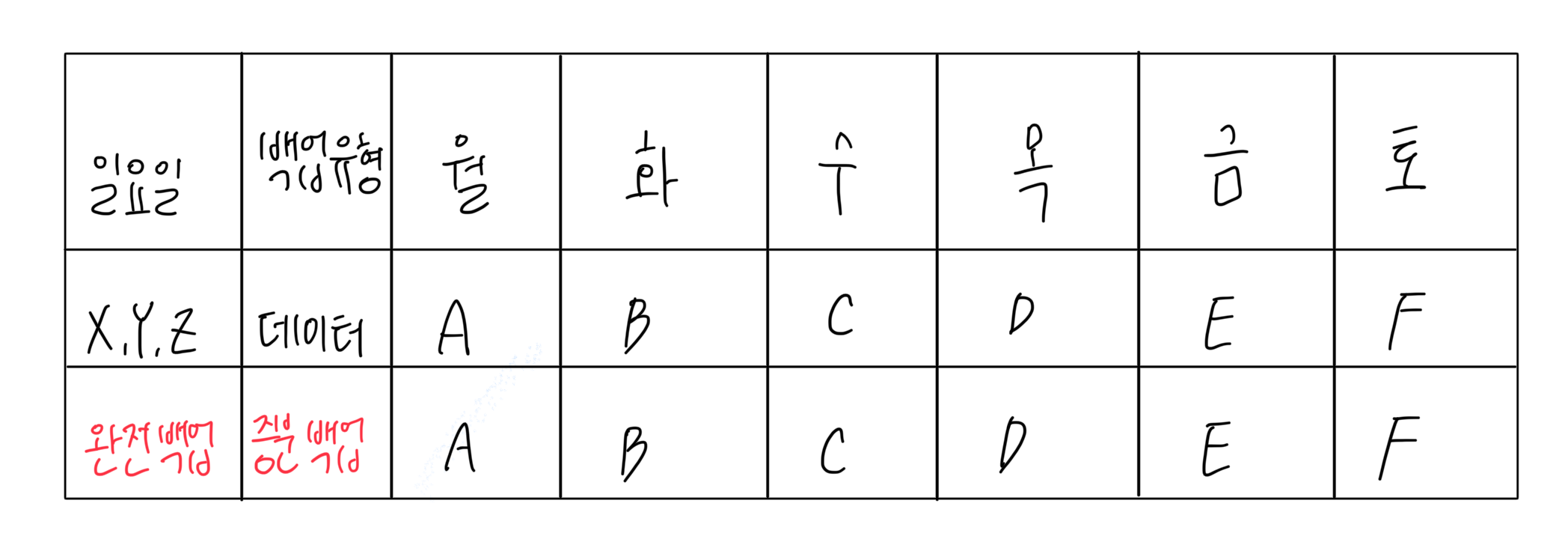
● 일요일 : ‘X, Y, Z’ 완전 백업
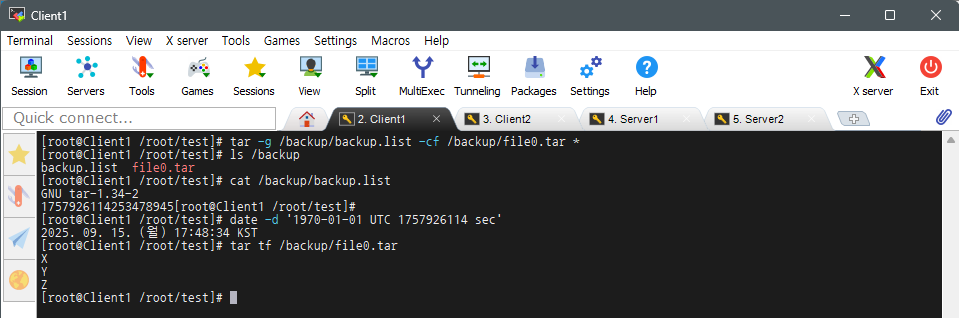
tar * 명령을 통해 현재 디렉터리 내 모든 파일과 디렉터리를 포함하여 여러 파일을 하나로 묶음
-g /backup/backup.list 옵션을 통해 증분 백업을 지원하기 위해 이전 백업 상태를 저장하는
backup.list 파일을 통해 스냅샷 파일을 사용하고, 동일한 파일을 다시 백업하지 않도록 설정
-c 옵션을 통해 새로운 tar 파일 생성
-f /backup/file0.tar 옵션을 통해 생성할 tar 파일의 이름과 경로 지정
ls /backup 명령을 통해 파일들이 잘 생성되었는지 확인
cat /backup/backup.list 명령을 통해 스냅샷 파일인 backup.list 파일의 내용 확인
date –d ‘1970-01-01 UTC 1757926114 sec’ 명령을 통해
유닉스 시간을 사람이 읽을 수 있는 날짜 / 시간으로 변환하도록 설정
tar tr /backup/file0.tar 명령을 통해 /backup/flie0.tar라는
tar 파일 안에 어떤 파일들이 들어있는지 확인하고, tar 파일 내용의 목록 확인
● 월요일 : ‘A’ 증분 백업
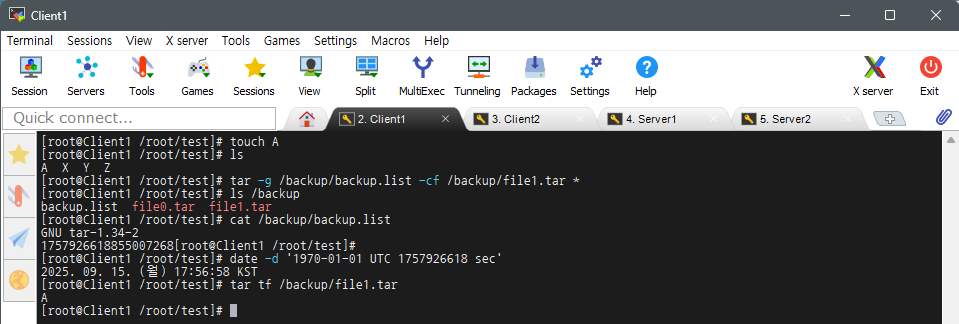
touch A 명령을 통해 test 디렉터리에 A라는 이름을 가진 빈 파일 생성
ls 명령을 통해 파일이 잘 생성되었는지 확인
tar * 명령을 통해 현재 디렉터리 내 모든 파일과 디렉터리를 포함하여 여러 파일을 하나로 묶음
-g /backup/backup.list 옵션을 통해 증분 백업을 지원하기 위해 이전 백업 상태를 저장하는
backup.list 파일을 통해 스냅샷 파일을 사용하고, 동일한 파일을 다시 백업하지 않도록 설정
-c 옵션을 통해 새로운 tar 파일 생성
-f /backup/file1.tar 옵션을 통해 생성할 tar 파일의 이름과 경로 지정
ls /backup 명령을 통해 파일들이 잘 생성되었는지 확인
cat /backup/backup.list 명령을 통해 스냅샷 파일인 backup.list 파일의 내용 확인
date –d ‘1970-01-01 UTC 1757926618 sec’ 명령을 통해
유닉스 시간을 사람이 읽을 수 있는 날짜 / 시간으로 변환하도록 설정
tar tr /backup/file1.tar 명령을 통해 /backup/flie1.tar라는
tar 파일 안에 어떤 파일들이 들어있는지 확인하고, tar 파일 내용의 목록 확인
● 화요일 : ‘B’ 증분 백업
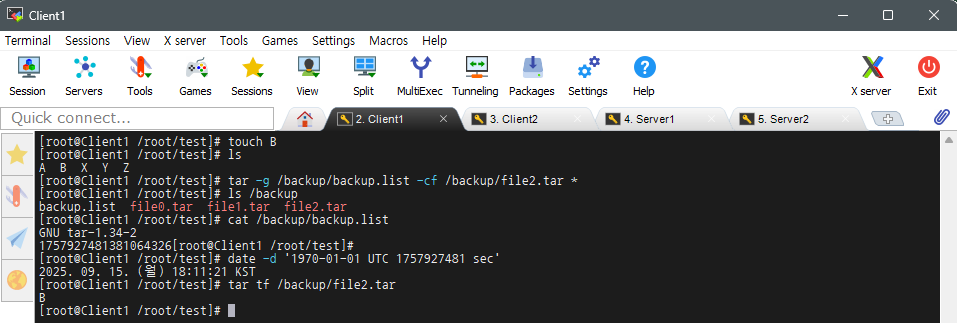
touch B 명령을 통해 test 디렉터리에 B라는 이름을 가진 빈 파일 생성
ls 명령을 통해 파일이 잘 생성되었는지 확인
tar * 명령을 통해 현재 디렉터리 내 모든 파일과 디렉터리를 포함하여 여러 파일을 하나로 묶음
-g /backup/backup.list 옵션을 통해 증분 백업을 지원하기 위해 이전 백업 상태를 저장하는
backup.list 파일을 통해 스냅샷 파일을 사용하고, 동일한 파일을 다시 백업하지 않도록 설정
-c 옵션을 통해 새로운 tar 파일 생성
-f /backup/file2.tar 옵션을 통해 생성할 tar 파일의 이름과 경로 지정
ls /backup 명령을 통해 파일들이 잘 생성되었는지 확인
cat /backup/backup.list 명령을 통해 스냅샷 파일인 backup.list 파일의 내용 확인
date –d ‘1970-01-01 UTC 1757927481 sec’ 명령을 통해
유닉스 시간을 사람이 읽을 수 있는 날짜 / 시간으로 변환하도록 설정
tar tr /backup/file2.tar 명령을 통해 /backup/flie2.tar라는
tar 파일 안에 어떤 파일들이 들어있는지 확인하고, tar 파일 내용의 목록 확인
● 수요일 : ‘C’ 증분 백업
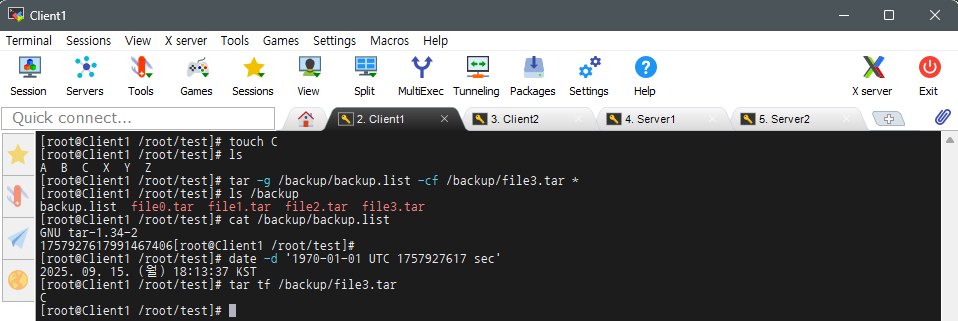
touch C 명령을 통해 test 디렉터리에 C라는 이름을 가진 빈 파일 생성
ls 명령을 통해 파일이 잘 생성되었는지 확인
tar * 명령을 통해 현재 디렉터리 내 모든 파일과 디렉터리를 포함하여 여러 파일을 하나로 묶음
-g /backup/backup.list 옵션을 통해 증분 백업을 지원하기 위해 이전 백업 상태를 저장하는
backup.list 파일을 통해 스냅샷 파일을 사용하고, 동일한 파일을 다시 백업하지 않도록 설정
-c 옵션을 통해 새로운 tar 파일 생성
-f /backup/file3.tar 옵션을 통해 생성할 tar 파일의 이름과 경로 지정
ls /backup 명령을 통해 파일들이 잘 생성되었는지 확인
cat /backup/backup.list 명령을 통해 스냅샷 파일인 backup.list 파일의 내용 확인
date –d ‘1970-01-01 UTC 1757927617 sec’ 명령을 통해
유닉스 시간을 사람이 읽을 수 있는 날짜 / 시간으로 변환하도록 설정
tar tr /backup/file3.tar 명령을 통해 /backup/flie3.tar라는
tar 파일 안에 어떤 파일들이 들어있는지 확인하고, tar 파일 내용의 목록 확인
● 목요일 : ‘D’ 증분 백업
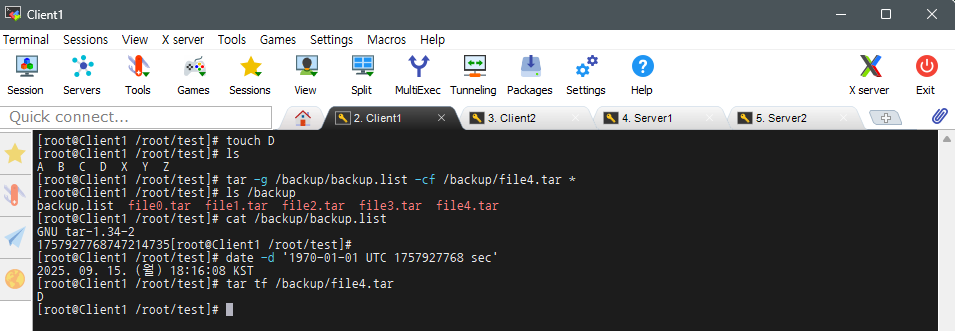
touch D 명령을 통해 test 디렉터리에 D라는 이름을 가진 빈 파일 생성
ls 명령을 통해 파일이 잘 생성되었는지 확인
tar * 명령을 통해 현재 디렉터리 내 모든 파일과 디렉터리를 포함하여 여러 파일을 하나로 묶음
-g /backup/backup.list 옵션을 통해 증분 백업을 지원하기 위해 이전 백업 상태를 저장하는
backup.list 파일을 통해 스냅샷 파일을 사용하고, 동일한 파일을 다시 백업하지 않도록 설정
-c 옵션을 통해 새로운 tar 파일 생성
-f /backup/file4.tar 옵션을 통해 생성할 tar 파일의 이름과 경로 지정
ls /backup 명령을 통해 파일들이 잘 생성되었는지 확인
cat /backup/backup.list 명령을 통해 스냅샷 파일인 backup.list 파일의 내용 확인
date –d ‘1970-01-01 UTC 1757927768 sec’ 명령을 통해
유닉스 시간을 사람이 읽을 수 있는 날짜 / 시간으로 변환하도록 설정
tar tr /backup/file4.tar 명령을 통해 /backup/flie4.tar라는
tar 파일 안에 어떤 파일들이 들어있는지 확인하고, tar 파일 내용의 목록 확인
● 금요일 : ‘E’ 증분 백업
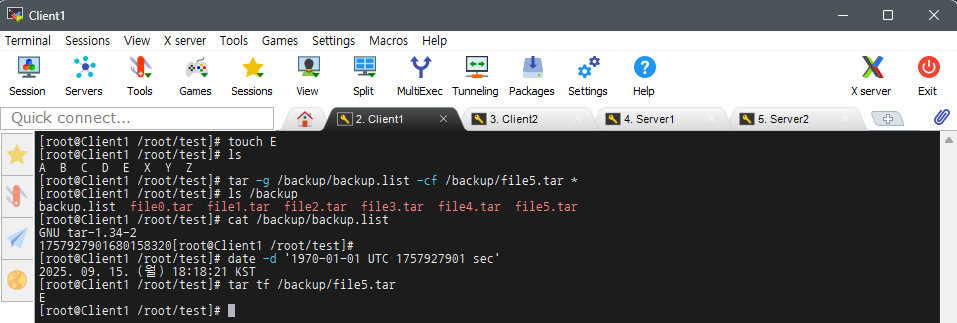
touch E 명령을 통해 test 디렉터리에 E라는 이름을 가진 빈 파일 생성
ls 명령을 통해 파일이 잘 생성되었는지 확인
tar * 명령을 통해 현재 디렉터리 내 모든 파일과 디렉터리를 포함하여 여러 파일을 하나로 묶음
-g /backup/backup.list 옵션을 통해 증분 백업을 지원하기 위해 이전 백업 상태를 저장하는
backup.list 파일을 통해 스냅샷 파일을 사용하고, 동일한 파일을 다시 백업하지 않도록 설정
-c 옵션을 통해 새로운 tar 파일 생성
-f /backup/file5.tar 옵션을 통해 생성할 tar 파일의 이름과 경로 지정
ls /backup 명령을 통해 파일들이 잘 생성되었는지 확인
cat /backup/backup.list 명령을 통해 스냅샷 파일인 backup.list 파일의 내용 확인
date –d ‘1970-01-01 UTC 1757927901 sec’ 명령을 통해
유닉스 시간을 사람이 읽을 수 있는 날짜 / 시간으로 변환하도록 설정
tar tr /backup/file5.tar 명령을 통해 /backup/flie5.tar라는
tar 파일 안에 어떤 파일들이 들어있는지 확인하고, tar 파일 내용의 목록 확인
● 토요일 : ‘F’ 증분 백업
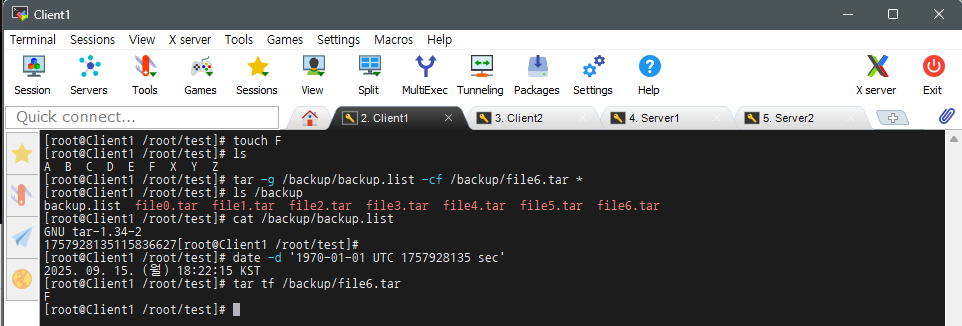
touch F 명령을 통해 test 디렉터리에 F라는 이름을 가진 빈 파일 생성
ls 명령을 통해 파일이 잘 생성되었는지 확인
tar * 명령을 통해 현재 디렉터리 내 모든 파일과 디렉터리를 포함하여 여러 파일을 하나로 묶음
-g /backup/backup.list 옵션을 통해 증분 백업을 지원하기 위해 이전 백업 상태를 저장하는
backup.list 파일을 통해 스냅샷 파일을 사용하고, 동일한 파일을 다시 백업하지 않도록 설정
-c 옵션을 통해 새로운 tar 파일 생성
-f /backup/file6.tar 옵션을 통해 생성할 tar 파일의 이름과 경로 지정
ls /backup 명령을 통해 파일들이 잘 생성되었는지 확인
cat /backup/backup.list 명령을 통해 스냅샷 파일인 backup.list 파일의 내용 확인
date –d ‘1970-01-01 UTC 1757928135 sec’ 명령을 통해
유닉스 시간을 사람이 읽을 수 있는 날짜 / 시간으로 변환하도록 설정
tar tr /backup/file6.tar 명령을 통해 /backup/flie6.tar라는
tar 파일 안에 어떤 파일들이 들어있는지 확인하고, tar 파일 내용의 목록 확인
● 일요일 : ‘A, B, C, D, E, F. X, Y, Z’ 완전 백업
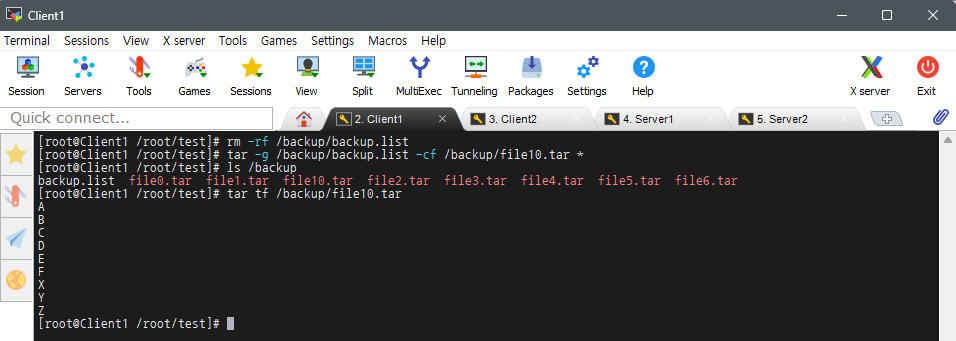
rm –rf /backup/backup.list 명령을 통해 증분 백업을 위해 사용한 스냅샷 파일인/backup/backup.list 파일 삭제
tar * 명령을 통해 현재 디렉터리 내 모든 파일과 디렉터리를 포함하여 여러 파일을 하나로 묶음
-g /backup/backup.list 옵션을 통해 완전 백업을 지원하기 위해 이전 백업 상태를 저장하는
backup.list 파일을 통해 스냅샷 파일을 사용하고, 동일한 파일을 다시 백업하지 않도록 설정
-c 옵션을 통해 새로운 tar 파일 생성
-f /backup/file10.tar 옵션을 통해 생성할 tar 파일의 이름과 경로 지정
ls /backup 명령을 통해 파일들이 잘 생성되었는지 확인
tar tr /backup/file10.tar 명령을 통해 /backup/flie10.tar라는
tar 파일 안에 어떤 파일들이 들어있는지 확인하고, tar 파일 내용의 목록 확인
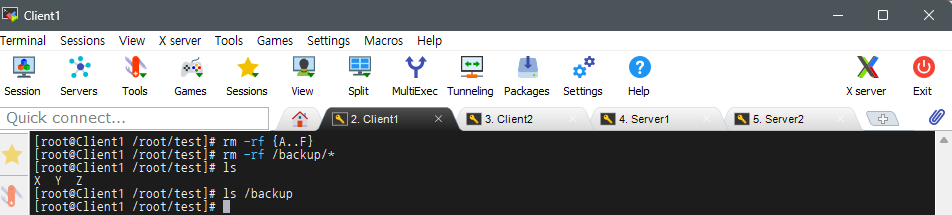
rm –rf {A..F} 명령을 통해 A, B, C, D, E, F 파일 삭제
rm –rf /backup/* 명령을 통해 ‘/backup’이라는 이름이 포함된 파일 모두 삭제
ls 명령을 통해 A, B, C, D, E, F 파일이 잘 삭제되었는지 확인
ls /backup 명령을 통해 /back 디렉터리 내에 저장된 파일들이 잘 삭제되었는지 확인
Ⅱ -Ⅱ. 완전 백업 이후 차등 백업

● 일요일 : ‘X, Y, Z’ 완전 백업
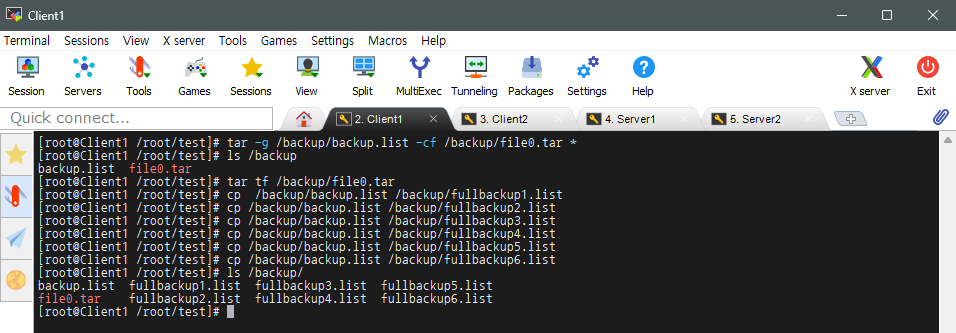
tar * 명령을 통해 현재 디렉터리 내 모든 파일과 디렉터리를 포함하여 여러 파일을 하나로 묶음
-g /backup/backup.list 옵션을 통해 증분 백업을 지원하기 위해 이전 백업 상태를 저장하는
backup.list 파일을 통해 스냅샷 파일을 사용하고, 동일한 파일을 다시 백업하지 않도록 설정
-c 옵션을 통해 새로운 tar 파일 생성
-f /backup/file0.tar 옵션을 통해 생성할 tar 파일의 이름과 경로 지정
ls /backup 명령을 통해 파일들이 잘 생성되었는지 확인
tar tr /backup/file0.tar 명령을 통해 /backup/flie0.tar라는
tar 파일 안에 어떤 파일들이 들어있는지 확인하고, tar 파일 내용의 목록 확인
cp /backup/backup.list /backup/fullbackup1~6.list 명령을 통해 backup.list 파일을
fullbackup1~6.list 이름의 파일로 복사하여 증분 백업 상태 파일을 여러 개 생성
ls /backup/ 명령을 통해 backup 디렉터리 내에 파일이 잘 생성되었는지 확인
● 월요일 : ‘A’ 차등 백업
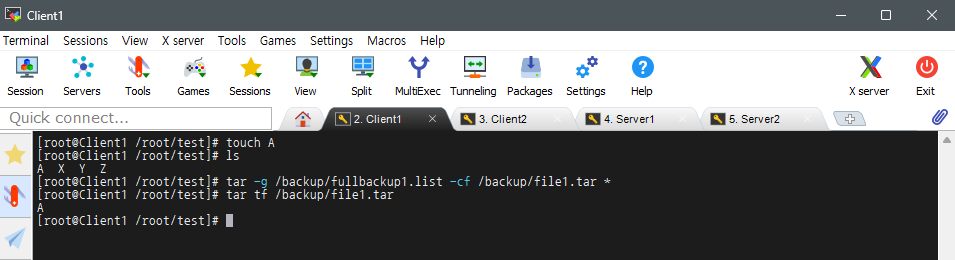
touch A 명령을 통해 test 디렉터리에 A라는 이름을 가진 빈 파일 생성
ls 명령을 통해 파일이 잘 생성되었는지 확인
tar * 명령을 통해 현재 디렉터리 내 모든 파일과 디렉터리를 포함하여 여러 파일을 하나로 묶음
-g /backup/fullbackup1.list 옵션을 통해 차등 백업을 지원하기 위해 이전 백업 상태를 저장하는
fullbackup1.list 파일을 통해 스냅샷 파일을 사용하고, 동일한 파일을 다시 백업하지 않도록 설정
-c 옵션을 통해 새로운 tar 파일 생성
-f /backup/file1.tar 옵션을 통해 생성할 tar 파일의 이름과 경로 지정
tar tr /backup/file1.tar 명령을 통해 /backup/flie1.tar라는
tar 파일 안에 어떤 파일들이 들어있는지 확인하고, tar 파일 내용의 목록 확인
● 화요일 : ‘A, B’ 차등 백업
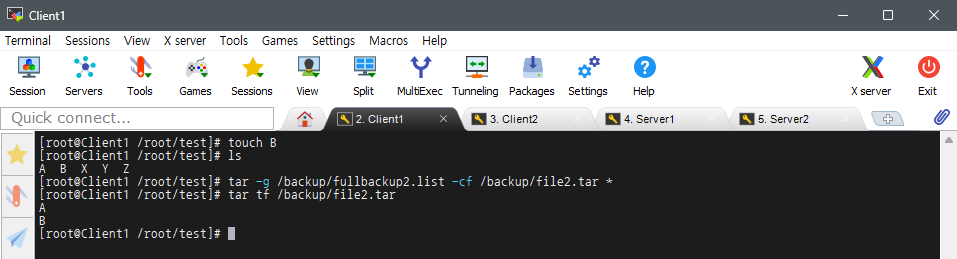
touch B 명령을 통해 test 디렉터리에 B라는 이름을 가진 빈 파일 생성
ls 명령을 통해 파일이 잘 생성되었는지 확인
tar * 명령을 통해 현재 디렉터리 내 모든 파일과 디렉터리를 포함하여 여러 파일을 하나로 묶음
-g /backup/fullbackup2.list 옵션을 통해 차등 백업을 지원하기 위해 이전 백업 상태를 저장하는
fullbackup2.list 파일을 통해 스냅샷 파일을 사용하고, 동일한 파일을 다시 백업하지 않도록 설정
-c 옵션을 통해 새로운 tar 파일 생성
-f /backup/file2.tar 옵션을 통해 생성할 tar 파일의 이름과 경로 지정
tar tr /backup/file2.tar 명령을 통해 /backup/flie2.tar라는
tar 파일 안에 어떤 파일들이 들어있는지 확인하고, tar 파일 내용의 목록 확인
● 수요일 : ‘A, B, C’ 차등 백업
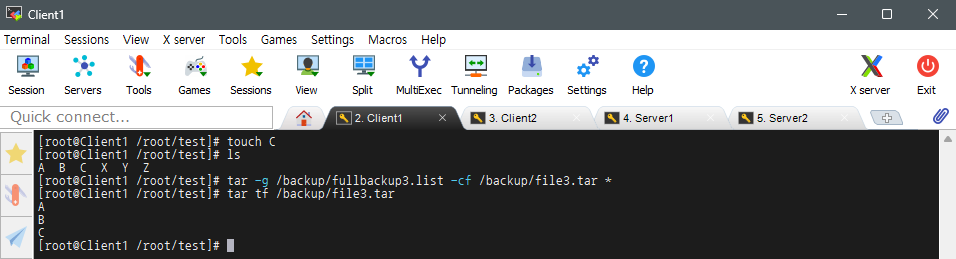
touch C 명령을 통해 test 디렉터리에 C라는 이름을 가진 빈 파일 생성
ls 명령을 통해 파일이 잘 생성되었는지 확인
tar * 명령을 통해 현재 디렉터리 내 모든 파일과 디렉터리를 포함하여 여러 파일을 하나로 묶음
-g /backup/fullbackup3.list 옵션을 통해 차등 백업을 지원하기 위해 이전 백업 상태를 저장하는
fullbackup3.list 파일을 통해 스냅샷 파일을 사용하고, 동일한 파일을 다시 백업하지 않도록 설정
-c 옵션을 통해 새로운 tar 파일 생성
-f /backup/file3.tar 옵션을 통해 생성할 tar 파일의 이름과 경로 지정
tar tr /backup/file3.tar 명령을 통해 /backup/flie3.tar라는
tar 파일 안에 어떤 파일들이 들어있는지 확인하고, tar 파일 내용의 목록 확인
● 목요일 : ‘A, B, C, D’ 차등 백업
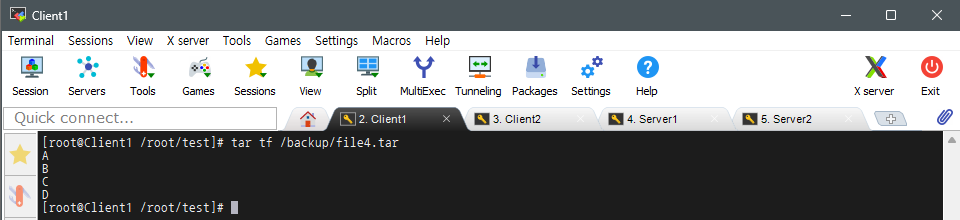
touch D 명령을 통해 test 디렉터리에 D라는 이름을 가진 빈 파일 생성
ls 명령을 통해 파일이 잘 생성되었는지 확인
tar * 명령을 통해 현재 디렉터리 내 모든 파일과 디렉터리를 포함하여 여러 파일을 하나로 묶음
-g /backup/fullbackup4.list 옵션을 통해 차등 백업을 지원하기 위해 이전 백업 상태를 저장하는
fullbackup4.list 파일을 통해 스냅샷 파일을 사용하고, 동일한 파일을 다시 백업하지 않도록 설정
-c 옵션을 통해 새로운 tar 파일 생성
-f /backup/file4.tar 옵션을 통해 생성할 tar 파일의 이름과 경로 지정
tar tr /backup/file4.tar 명령을 통해 /backup/flie4.tar라는
tar 파일 안에 어떤 파일들이 들어있는지 확인하고, tar 파일 내용의 목록 확인
● 금요일 : ‘A, B, C, D, E’ 차등 백업
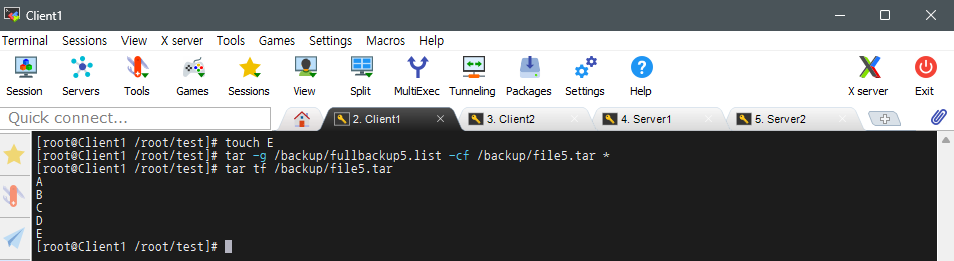
touch E 명령을 통해 test 디렉터리에 E라는 이름을 가진 빈 파일 생성
ls 명령을 통해 파일이 잘 생성되었는지 확인
tar * 명령을 통해 현재 디렉터리 내 모든 파일과 디렉터리를 포함하여 여러 파일을 하나로 묶음
-g /backup/fullbackup5.list 옵션을 통해 차등 백업을 지원하기 위해 이전 백업 상태를 저장하는
fullbackup5.list 파일을 통해 스냅샷 파일을 사용하고, 동일한 파일을 다시 백업하지 않도록 설정
-c 옵션을 통해 새로운 tar 파일 생성
-f /backup/file5.tar 옵션을 통해 생성할 tar 파일의 이름과 경로 지정
tar tr /backup/file5.tar 명령을 통해 /backup/flie5.tar라는
tar 파일 안에 어떤 파일들이 들어있는지 확인하고, tar 파일 내용의 목록 확인
● 토요일 : ‘A, B, C, D, E, F, X, Y, Z’ 차등 백업
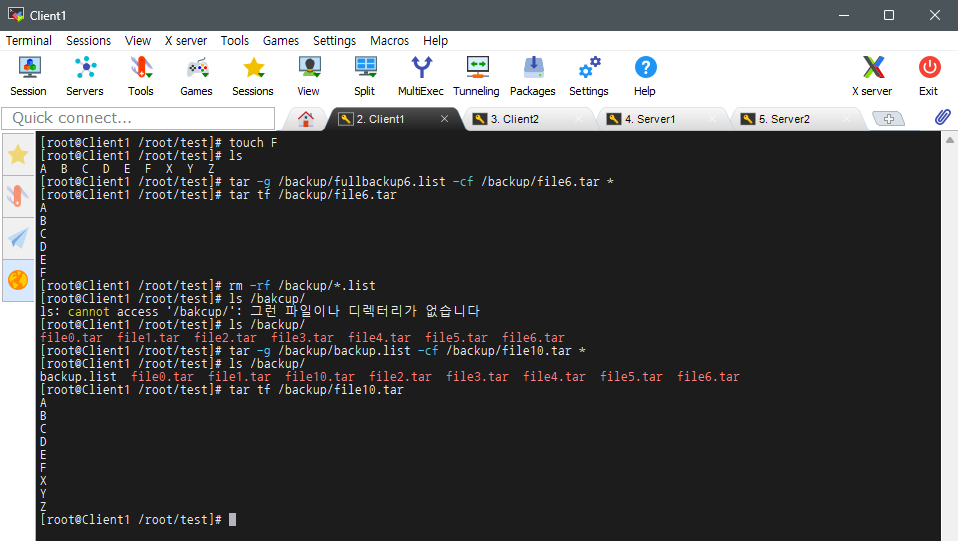
touch F 명령을 통해 test 디렉터리에 F라는 이름을 가진 빈 파일 생성
ls 명령을 통해 파일이 잘 생성되었는지 확인
tar * 명령을 통해 현재 디렉터리 내 모든 파일과 디렉터리를 포함하여 여러 파일을 하나로 묶음
-g /backup/fullbackup6.list 옵션을 통해 차등 백업을 지원하기 위해 이전 백업 상태를 저장하는
fullbackup6.list 파일을 통해 스냅샷 파일을 사용하고, 동일한 파일을 다시 백업하지 않도록 설정
-c 옵션을 통해 새로운 tar 파일 생성
-f /backup/file6.tar 옵션을 통해 생성할 tar 파일의 이름과 경로 지정
tar tr /backup/file6.tar 명령을 통해 /backup/flie6.tar라는
tar 파일 안에 어떤 파일들이 들어있는지 확인하고, tar 파일 내용의 목록 확인
rm –rf /backup/*.list 명령을 통해 차등 백업을 위해 사용한 스냅샷 파일이고, 확장자가 .list인 파일들 모두 삭제
tar * 명령을 통해 현재 디렉터리 내 모든 파일과 디렉터리를 포함하여 여러 파일을 하나로 묶음
-g /backup/backup.list 옵션을 통해 완전 백업을 지원하기 위해 이전 백업 상태를 저장하는
backup.list 파일을 통해 스냅샷 파일을 사용하고, 동일한 파일을 다시 백업하지 않도록 설정
-c 옵션을 통해 새로운 tar 파일 생성
-f /backup/file10.tar 옵션을 통해 생성할 tar 파일의 이름과 경로 지정
ls /backup 명령을 통해 파일들이 잘 생성되었는지 확인
tar tr /backup/file10.tar 명령을 통해 /backup/flie10.tar라는
tar 파일 안에 어떤 파일들이 들어있는지 확인하고, tar 파일 내용의 목록 확인
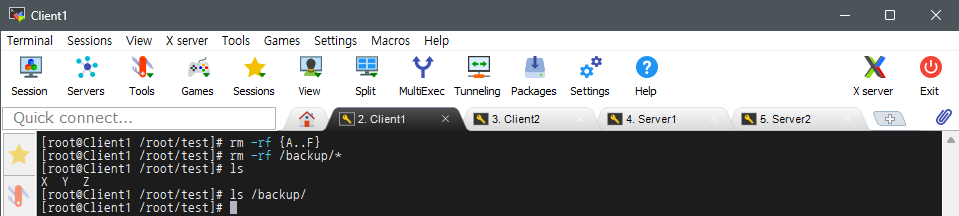
rm –rf {A..F} 명령을 통해 A, B, C, D, E, F 파일 삭제
rm –rf /backup/* 명령을 통해 ‘/backup’이라는 이름이 포함된 파일 모두 삭제
ls 명령을 통해 A, B, C, D, E, F 파일이 잘 삭제되었는지 확인
ls /backup 명령을 통해 /back 디렉터리 내에 저장된 파일들이 잘 삭제되었는지 확인
Ⅱ - Ⅲ. 완전 백업 이후 증분 백업과 차등 백업
- 데이터 생성 디렉터리 - /root/test
- 백업 파일 및 백업 리스트 파일 디렉터리 - /backup
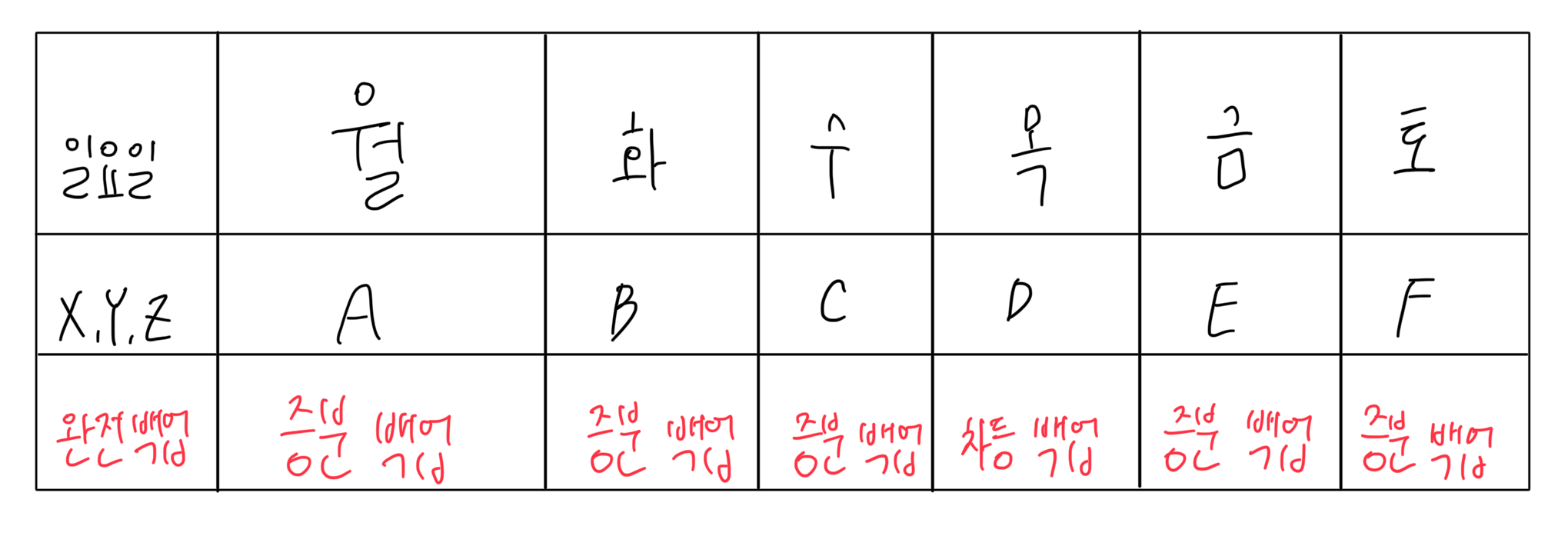
● 일요일 : ‘X, Y, Z’ 완전 백업
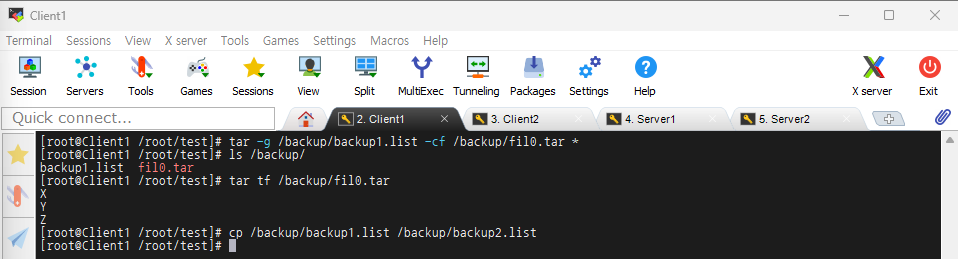
tar * 명령을 통해 현재 디렉터리 내 모든 파일과 디렉터리를 포함하여 여러 파일을 하나로 묶음
-g /backup/backup1.list 옵션을 통해 증분 백업을 지원하기 위해
이전 백업 상태를 저장하는 backup1.list 파일을 통해 스냅샷 파일 사용하고, 동일한 파일 다시 백업하지 않도록 설정
-c 옵션을 통해 새로운 tar 파일 생성
-f /backup/file0.tar 옵션을 통해 생성할 tar 파일의 이름과 경로 지정
ls /backup/ 명령을 통해 파일들이 잘 생성되었는지 확인
tar tr /backup/file0.tar 명령을 통해 /backup/flie0.tar라는
tar 파일 안에 어떤 파일들이 들어있는지 확인하고, tar 파일 내용의 목록 확인
cp /backup/backup1.list /backup/backup2.list 명령을 통해 첫 번째 증분 백업 기록인 backup1.list를 복사하여
backup2.list라는 이름으로 백업 목록 생성
● 월요일 : ‘A’ 증분 백업
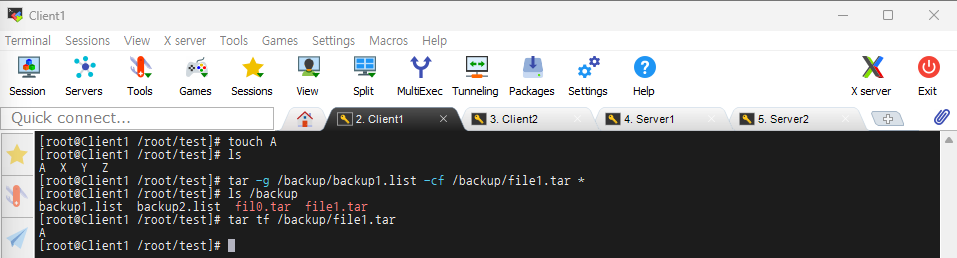
touch A 명령을 통해 test 디렉터리에 A라는 이름을 가진 빈 파일 생성
ls 명령을 통해 파일이 잘 생성되었는지 확인
tar * 명령을 통해 현재 디렉터리 내 모든 파일과 디렉터리를 포함하여 여러 파일을 하나로 묶음
-g /backup/backup1.list 옵션을 통해 증분 백업을 지원하기 위해 이전 백업 상태를 저장하는
backup1.list 파일을 통해 스냅샷 파일을 사용하고, 동일한 파일을 다시 백업하지 않도록 설정
-c 옵션을 통해 새로운 tar 파일 생성
-f /backup/file1.tar 옵션을 통해 생성할 tar 파일의 이름과 경로 지정
ls /backup 명령을 통해 파일들이 잘 생성되었는지 확인
tar tr /backup/file1.tar 명령을 통해 /backup/flie1.tar라는
tar 파일 안에 어떤 파일들이 들어있는지 확인하고, tar 파일 내용의 목록 확인
● 화요일 : ‘B’ 증분 백업
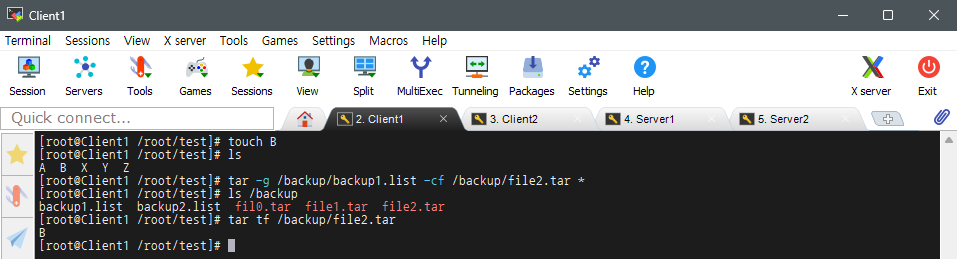
touch B 명령을 통해 test 디렉터리에 B라는 이름을 가진 빈 파일 생성
ls 명령을 통해 파일이 잘 생성되었는지 확인
tar * 명령을 통해 현재 디렉터리 내 모든 파일과 디렉터리를 포함하여 여러 파일을 하나로 묶음
-g /backup/backup1.list 옵션을 통해 증분 백업을 지원하기 위해 이전 백업 상태를 저장하는
backup1.list 파일을 통해 스냅샷 파일을 사용하고, 동일한 파일을 다시 백업하지 않도록 설정
-c 옵션을 통해 새로운 tar 파일 생성
-f /backup/file2.tar 옵션을 통해 생성할 tar 파일의 이름과 경로 지정
ls /backup 명령을 통해 파일들이 잘 생성되었는지 확인
tar tr /backup/file2.tar 명령을 통해 /backup/flie2.tar라는
tar 파일 안에 어떤 파일들이 들어있는지 확인하고, tar 파일 내용의 목록 확인
● 수요일 : ‘C’ 증분 백업
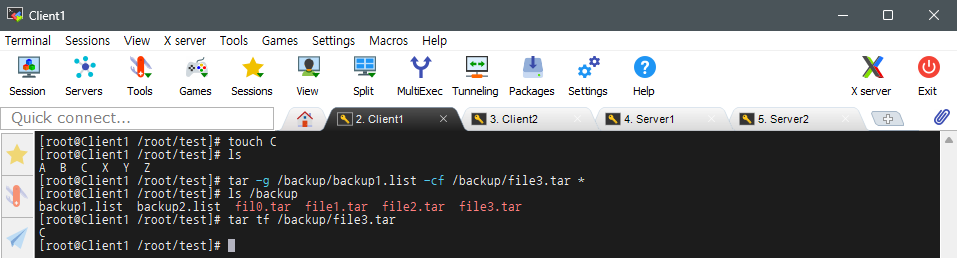
touch C 명령을 통해 test 디렉터리에 C라는 이름을 가진 빈 파일 생성
ls 명령을 통해 파일이 잘 생성되었는지 확인
tar * 명령을 통해 현재 디렉터리 내 모든 파일과 디렉터리를 포함하여 여러 파일을 하나로 묶음
-g /backup/backup1.list 옵션을 통해 증분 백업을 지원하기 위해 이전 백업 상태를 저장하는
backup1.list 파일을 통해 스냅샷 파일을 사용하고, 동일한 파일을 다시 백업하지 않도록 설정
-c 옵션을 통해 새로운 tar 파일 생성
-f /backup/file3.tar 옵션을 통해 생성할 tar 파일의 이름과 경로 지정
ls /backup 명령을 통해 파일들이 잘 생성되었는지 확인
tar tr /backup/file3.tar 명령을 통해 /backup/flie3.tar라는
tar 파일 안에 어떤 파일들이 들어있는지 확인하고, tar 파일 내용의 목록 확인
● 목요일 : ‘A, B, C, D’ 차등 백업
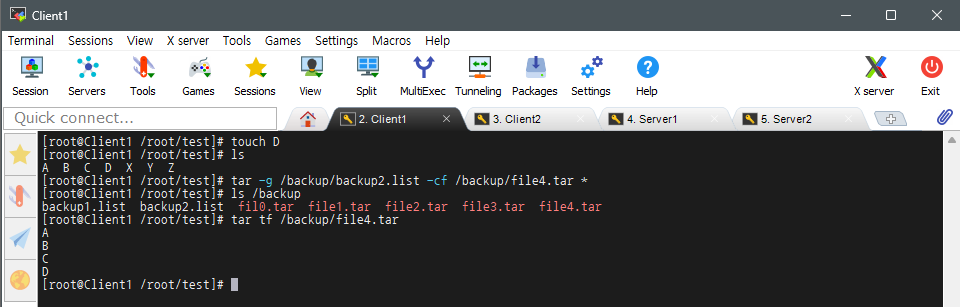
touch D 명령을 통해 test 디렉터리에 D라는 이름을 가진 빈 파일 생성
ls 명령을 통해 파일이 잘 생성되었는지 확인
tar * 명령을 통해 현재 디렉터리 내 모든 파일과 디렉터리를 포함하여 여러 파일을 하나로 묶음
-g /backup/backup2.list 옵션을 통해 차등 백업을 지원하기 위해 이전 백업 상태를 저장하는
backup2.list 파일을 통해 스냅샷 파일을 사용하고, 동일한 파일을 다시 백업하지 않도록 설정
-c 옵션을 통해 새로운 tar 파일 생성
-f /backup/file4.tar 옵션을 통해 생성할 tar 파일의 이름과 경로 지정
ls /backup 명령을 통해 파일들이 잘 생성되었는지 확인
tar tr /backup/file4.tar 명령을 통해 /backup/flie4.tar라는
tar 파일 안에 어떤 파일들이 들어있는지 확인하고, tar 파일 내용의 목록 확인
● 금요일 : ‘E’ 증분 백업
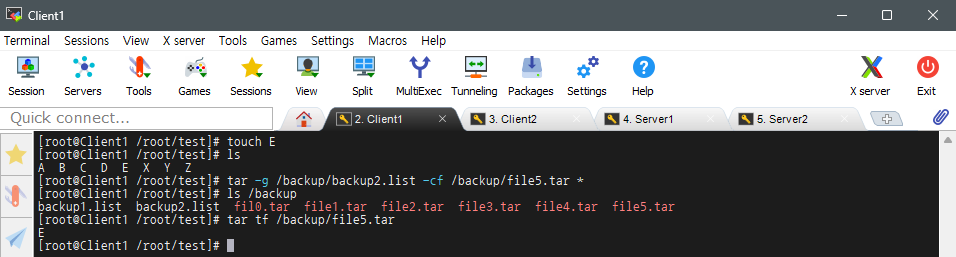
touch E 명령을 통해 test 디렉터리에 E라는 이름을 가진 빈 파일 생성
ls 명령을 통해 파일이 잘 생성되었는지 확인
tar * 명령을 통해 현재 디렉터리 내 모든 파일과 디렉터리를 포함하여 여러 파일을 하나로 묶음
-g /backup/backup2.list 옵션을 통해 증분 백업을 지원하기 위해 이전 백업 상태를 저장하는
backup2.list 파일을 통해 스냅샷 파일을 사용하고, 동일한 파일을 다시 백업하지 않도록 설정
-c 옵션을 통해 새로운 tar 파일 생성
-f /backup/file5.tar 옵션을 통해 생성할 tar 파일의 이름과 경로 지정
ls /backup 명령을 통해 파일들이 잘 생성되었는지 확인
tar tr /backup/file5.tar 명령을 통해 /backup/flie5.tar라는
tar 파일 안에 어떤 파일들이 들어있는지 확인하고, tar 파일 내용의 목록 확인
● 토요일 : ‘F’ 증분 백업
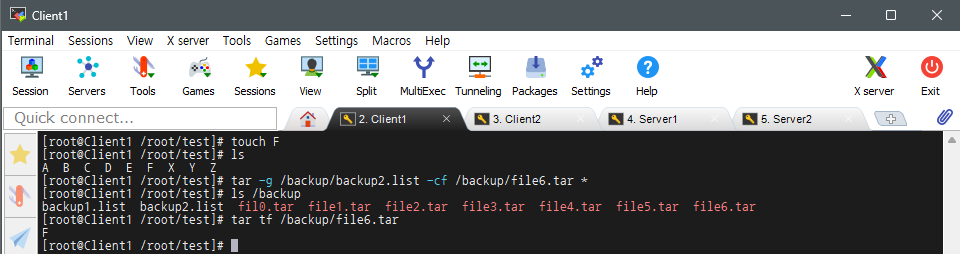
touch F 명령을 통해 test 디렉터리에 F라는 이름을 가진 빈 파일 생성
ls 명령을 통해 파일이 잘 생성되었는지 확인
tar * 명령을 통해 현재 디렉터리 내 모든 파일과 디렉터리를 포함하여 여러 파일을 하나로 묶음
-g /backup/backup2.list 옵션을 통해 증분 백업을 지원하기 위해 이전 백업 상태를 저장하는
backup2.list 파일을 통해 스냅샷 파일을 사용하고, 동일한 파일을 다시 백업하지 않도록 설정
-c 옵션을 통해 새로운 tar 파일 생성
-f /backup/file6.tar 옵션을 통해 생성할 tar 파일의 이름과 경로 지정
ls /backup 명령을 통해 파일들이 잘 생성되었는지 확인
tar tr /backup/file6.tar 명령을 통해 /backup/flie6.tar라는
tar 파일 안에 어떤 파일들이 들어있는지 확인하고, tar 파일 내용의 목록 확인
● 일요일 : ‘A, B, C, D, E, F, X, Y, Z’ 완전 백업
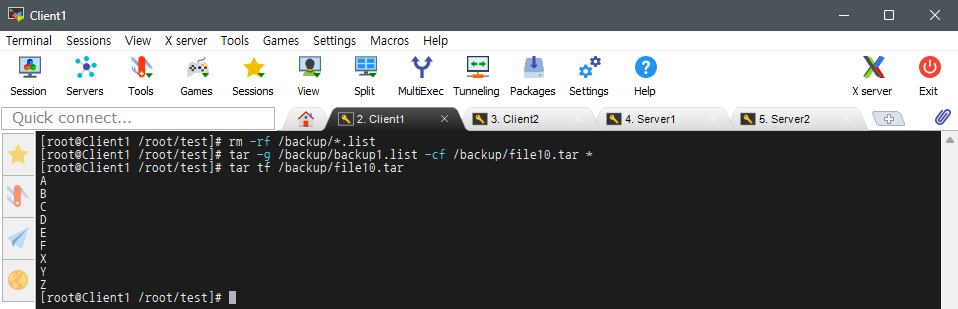
rm –rf /backup/*.list 명령을 통해
증분과 차등 백업을 위해 사용한 스냅샷 파일이고, 확장자가 .list인 파일들 모두 삭제
tar * 명령을 통해 현재 디렉터리 내 모든 파일과 디렉터리를 포함하여 여러 파일을 하나로 묶음
-g /backup/backup.list 옵션을 통해 완전 백업을 지원하기 위해 이전 백업 상태를 저장하는
backup.list 파일을 통해 스냅샷 파일을 사용하고, 동일한 파일을 다시 백업하지 않도록 설정
-c 옵션을 통해 새로운 tar 파일 생성
-f /backup/file10.tar 옵션을 통해 생성할 tar 파일의 이름과 경로 지정
ls /backup 명령을 통해 파일들이 잘 생성되었는지 확인
tar tr /backup/file10.tar 명령을 통해 /backup/flie10.tar라는
tar 파일 안에 어떤 파일들이 들어있는지 확인하고, tar 파일 내용의 목록 확인
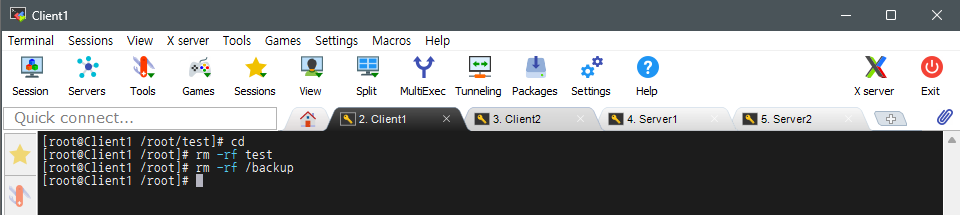
cd 명령을 통해 test 디렉터리에서 홈 디렉터리로 이동
rm –rf test 명령을 통해 test 디렉터리 삭제
rm –rf /backup 명령을 통해 루트 디렉터리에 생성한 backup 디렉터리 삭제
'리눅스' 카테고리의 다른 글
| Linux 원격 파일 접속 & 파일 전송 (0) | 2026.06.14 |
|---|---|
| Linux 스케줄링 관리 (0) | 2026.06.14 |
| Linux 패키지 관리 (0) | 2026.06.14 |
| Linux RAID 디스크 구성 (0) | 2026.06.14 |
| Linux LVM 디스크 구성 (0) | 2026.06.13 |