2026. 6. 13. 21:03ㆍ리눅스
Ⅰ. 파티션
| 파티션 (Partition) |
구분 | 설명 |
| 정의 | 하드 디스크의 전체 공간을 논리적으로 분할하여 관리하는 것 | |
| 목적 | 루트 파티션 손상 시, 다른 파티션을 이용하여 데이터 보호와 백업, 복원 가능 | |
| 다중 운영체제 설치 시 서로 다른 파티션에 분리 설치 가능 | ||
| 파일 시스템 점검 시간 단축 및 부팅 속도 향상 | ||
| 구조 | 기본 구조 | |
| 확장 구조 | ||
| 종류 | 주 파티션 (Primary Partition) | |
| 확장 파티션 (Extended Partition) | ||
| 논리 파티션 (Logical Partition) |
Ⅰ - Ⅰ. 파티션 구조
| 파티션 구조 (Partition Structure) |
구분 | 설명 |
| 기본 구조 | 물리적 디스크는 최대 4개의 주 파티션 (Primary Partition)만 생성 가능 | |
| 확장 구조 | 5개 이상 파티션이 필요할 경우, 1개의 확장 파티션 (Extended Partition)을 만들고 그 안을 논리 파티션 (Logical Partition)으로 분할 가능ㅇ |
|
| 최대 개수 | 확장 파티션을 포함하여 최대 15개까지 구성 가능 (운영체제별 상이) |
Ⅰ - Ⅱ. 파티션 종류
| 파티션 종류 | 종류 | 설명 |
| 주 파티션 (Primary Partition) |
하드디스크의 기본 파티션 | |
| 확장 파티션 포함 최대 4개까지만 생성 가능 | ||
| 운영체제 부팅용 파티션으로 사용 가능 | ||
| 확장 파티션 (Extended Partition) |
5개 이상 파티션이 필요할 경우 사용 | |
| 확장 파티션을 만든 후 논리 파티션으로 다시 분할 가능 | ||
| 확장 파티션은 1개만 생성 가능 | ||
| 보통 마지막 영역에 확장 파티션 생성 권장 | ||
| 논리 파티션 (Logical Partition) |
확장 파티션 내부를 나눈 논리적 패턴 | |
| 데이터 저장용 파티션으로 주로 사용됨 |
Ⅰ- Ⅲ. VMware 하드 디스크 추가 및 디스크 장치 파일 확인
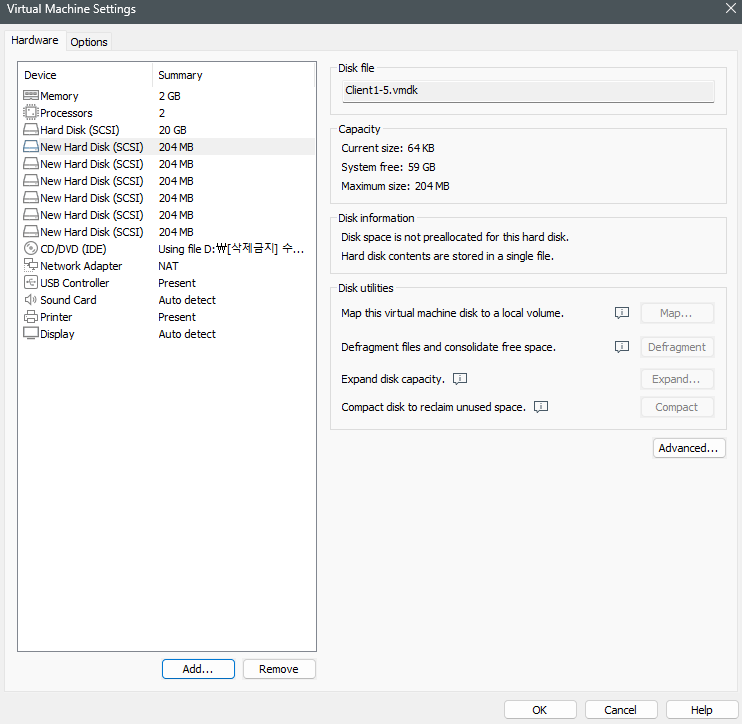
VMware에서 Client1에 SCSI 형식의 0.2GB의 크기를 가지는 6개의 Hardware 추가
( * SCSI 형식 - 컴퓨터와 저장장치 (HDD, SSD, CD-ROM 등)을 연결하기 위한 표준 인터페이스)
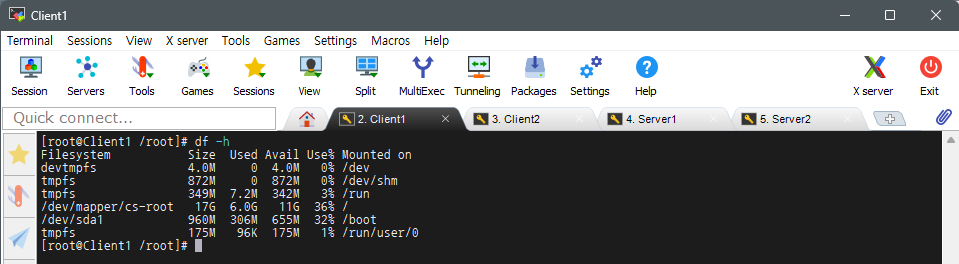
df -h 명령을 통해 하드 디스크의 현재 상태 확인
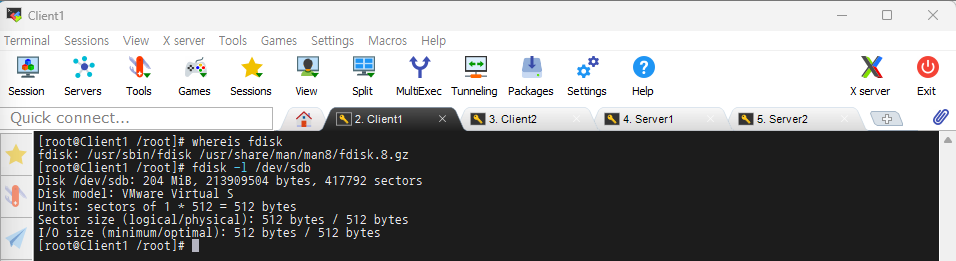
whereis fdisk 명령을 통해 fdisk 실행 파일과 소스 코드, 메뉴얼 페이지 파일의 위치 확인
fdisk -l /dev/sdb 명령을 통해 /dev/sdb 디스크의 상세 정보와 파티션 목록 확인
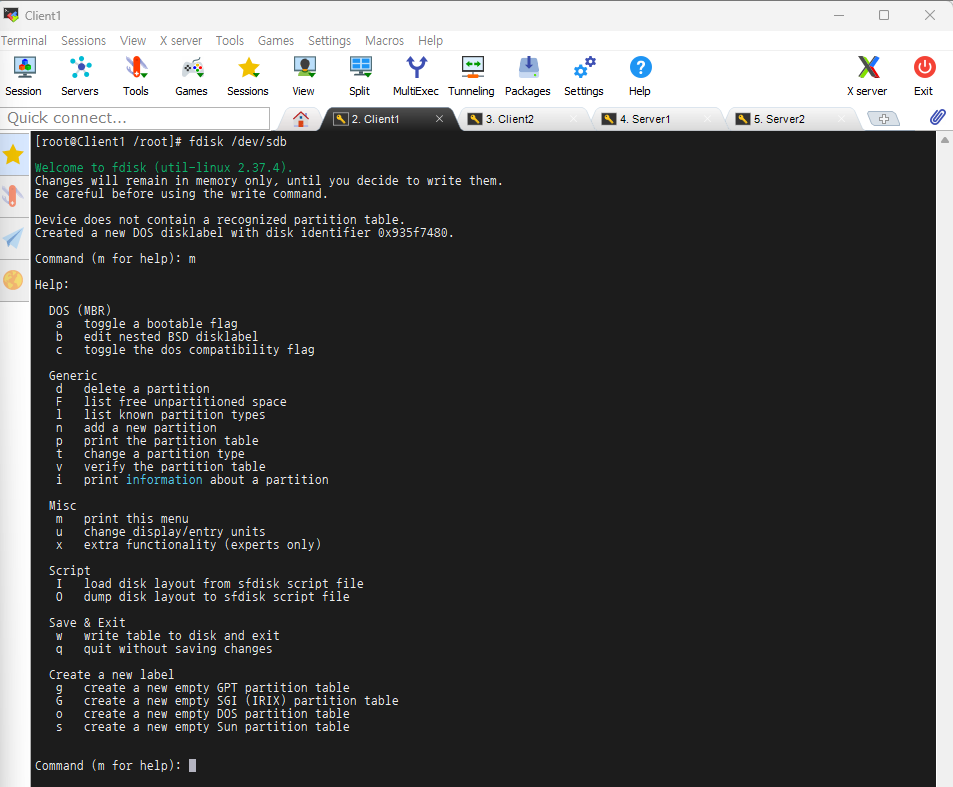
fdisk /dev/sdb 명령을 통해 /dev/sdb 디스크의 파티션 설정하기 위해 진입
m 명령을 통해 fdisk 모든 명령어 옵션 확인
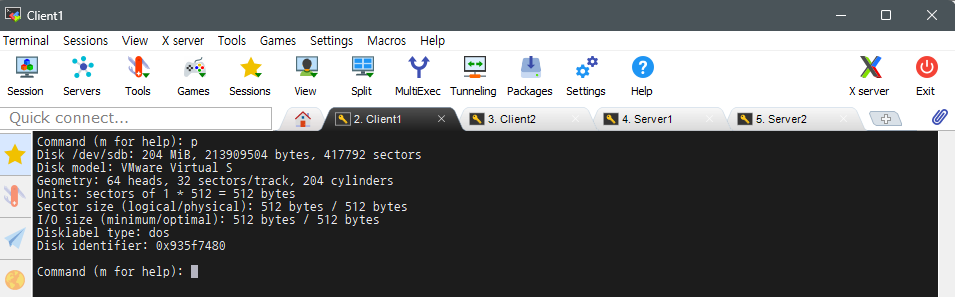
fdisk의 p 옵션을 통해 파티션 테이블 출력하여 현재 상태 확인
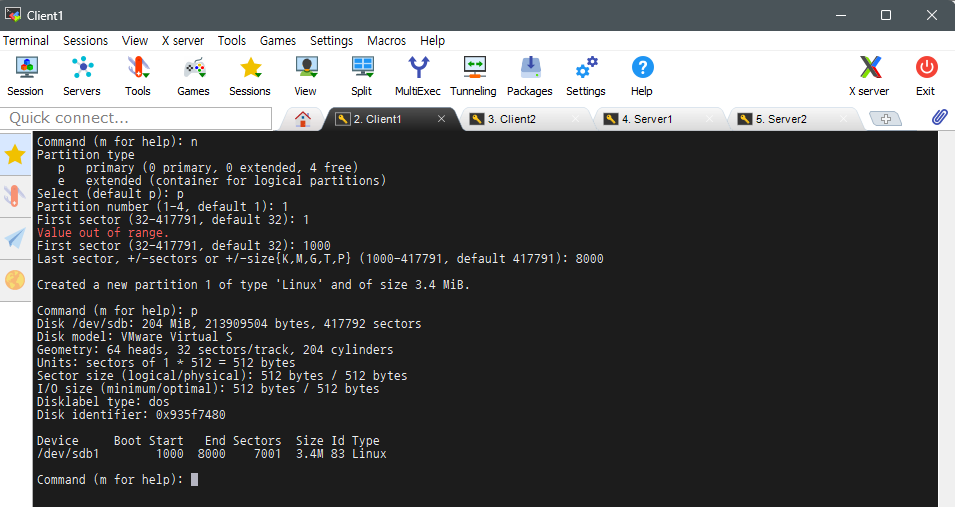
# 주 파티션 1 생성
fdisk의 n 옵션을 통해 새로운 파티션 생성
fdisk의 p 옵션을 통해 생성한 파티션을 주 파티션으로 설정
fdisk의 1 옵션을 통해 주 파티션에 번호 1 부여
fdisk의 1000 옵션을 통해 주 파티션 1의 첫 번째 섹터 범위 설정
fdisk의 8000 옵션을 통해 주 파티션 1의 마지막 섹터 범위 설정
fdisk의 p 옵션을 통해 주 파티션 1의 생성 확인
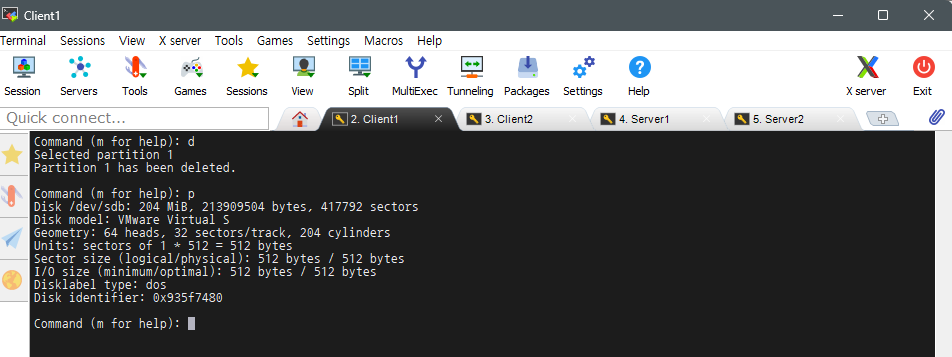
# 주 파티션 1 삭제
fdisk의 d 옵션을 통해 주 파티션 1 삭제
fdisk의 p 명령을 통해 주 파티션 1이 잘 삭제되었는지 확인
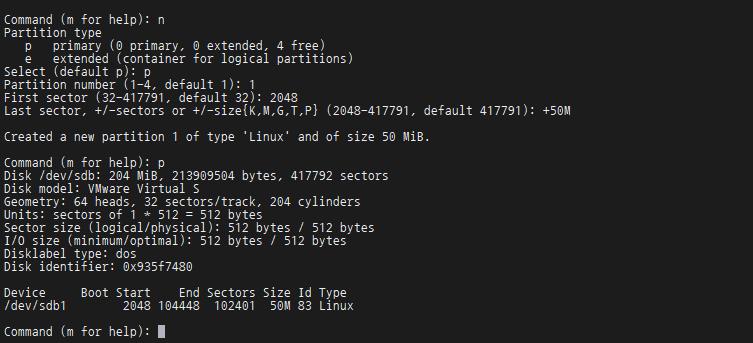
# 주 파티션 1 생성
fdisk의 n 옵션을 통해 새로운 파티션 생성
fdisk의 p 옵션을 통해 생성한 파티션을 주 파티션으로 설정
fdisk의 1 옵션을 통해 주 파티션에 번호 1 부여
fdisk의 2048 옵션을 통해 주 파티션 1의 첫 번째 섹터 범위 2048로 설정
fdisk의 +50M 옵션을 통해 주 파티션 1의 마지막 섹터 범위 +50M로 설정
fdisk의 p 옵션을 통해 주 파티션 1의 생성 확인
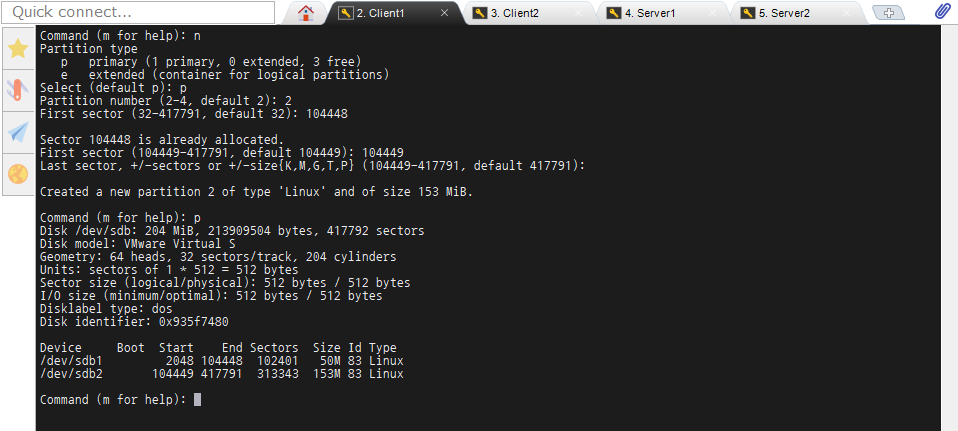
# 주 파티션 2 생성
fdisk의 n 옵션을 통해 새로운 파티션 생성
fdisk의 p 옵션을 통해 생성한 파티션을 주 파티션으로 설정
fdisk의 2 옵션을 통해 주 파티션에 번호 2 부여
fdisk의 10449 옵션을 통해 주 파티션 2의 첫 번째 섹터 범위 10449로 설정
fdisk의 default 옵션을 통해 주 파티션 2의 마지막 섹터 범위 417791로 설정
fdisk의 p 옵션을 통해 주 파티션2의 생성 확인
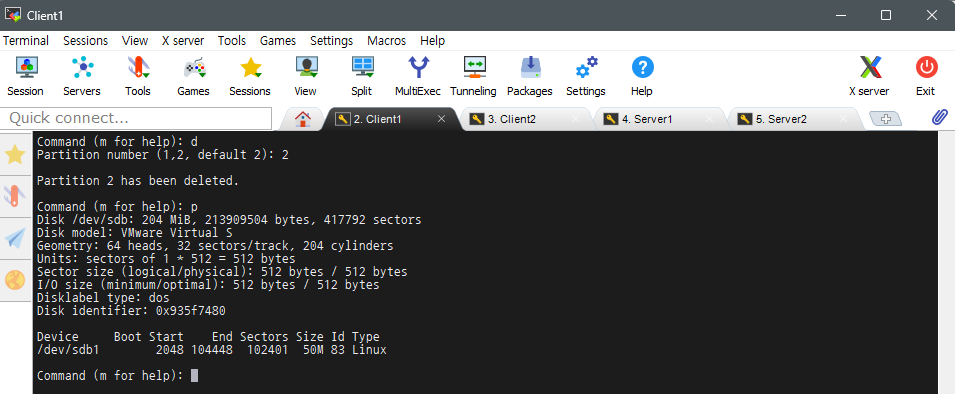
# 주 파티션 2 삭제
fdisk의 d와 2 옵션을 통해 주 파티션 2 삭제
fdisk의 p 옵션을 통해 주 파티션 2가 잘 삭제되었는지 확인
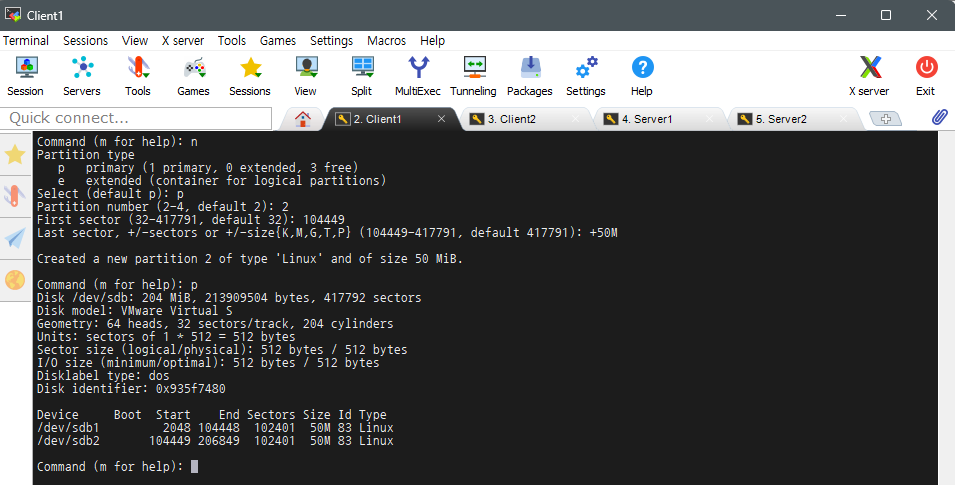
# 주 파티션 2 생성
fdisk의 n 옵션을 통해 새로운 파티션 생성
fdisk의 p 옵션을 통해 생성한 파티션을 주 파티션으로 설정
fdisk의 2 옵션을 통해 주 파티션에 번호 2 부여
fdisk의 10449 옵션을 통해 주 파티션2의 첫 번째 섹터 범위 10449로 설정
fdisk의 +50M 옵션을 통해 주 파티션 2의 마지막 섹터 범위 +50M로 설정
fdisk의 p 옵션을 통해 주 파티션 2 생성 확인
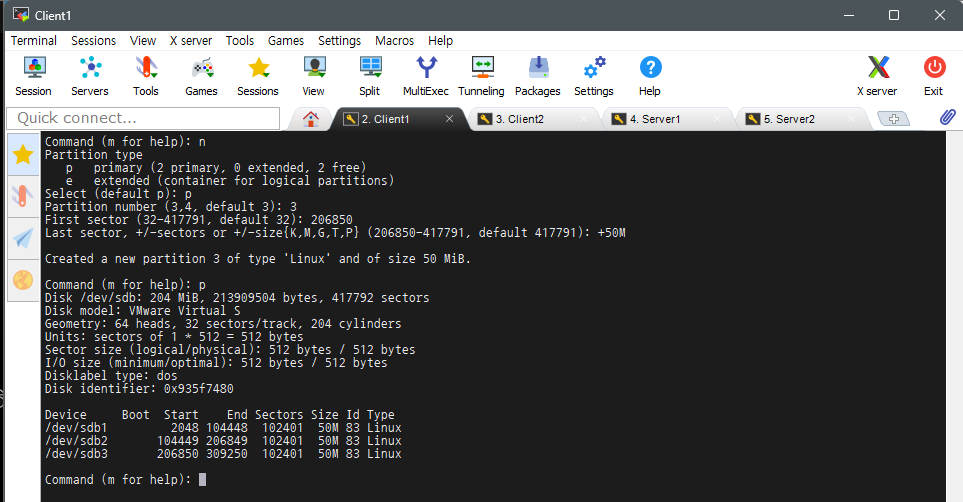
# 주 파티션 3 생성
fdisk의 n 옵션을 통해 새로운 파티션 생성
fdisk의 p 옵션을 통해 생성한 파티션을 주 파티션으로 설정
fdisk의 3 옵션을 통해 주 파티션에 번호 3 부여
fdisk의 206850 옵션을 통해 주 파티션 3의 첫 번째 섹터 범위를 206850으로 설정
fdsik의 +50M 옵션을 통해 주 파티션 3의 마지막 섹터 범위를 +50M로 설정
fdisk의 p 옵션을 통해 주 파티션 3의 생성 확인
# 주 파티션 4 생성
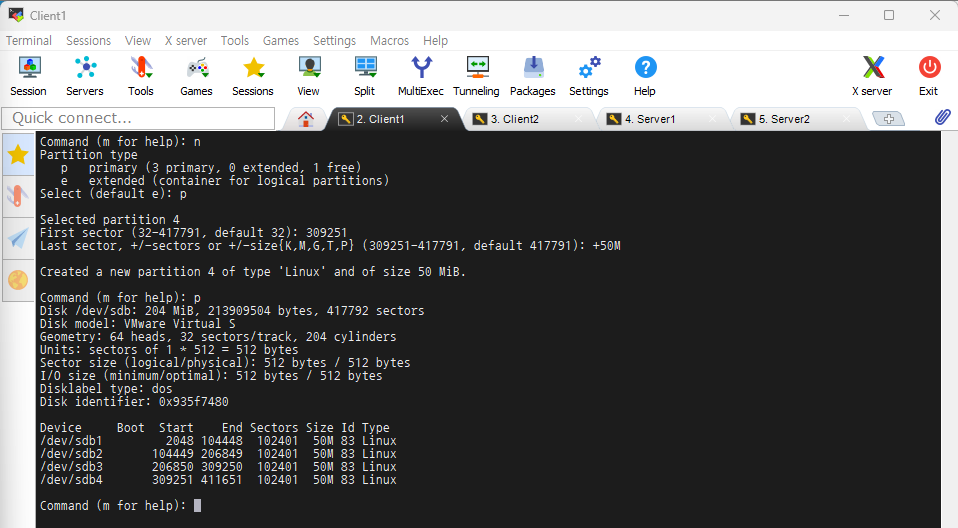
fdisk의 n 옵션을 통해 새로운 파티션 생성
fdisk의 p 옵션을 통해 생성한 파티션을 주 파티션으로 설정
fdisk의 4 옵션을 통해 주 파티션에 번호 4 부여
fdisk의 309251 옵션을 통해 주 파티션 4의 첫 번째 섹터 범위를 309251로 설정
fdisk의 +50M 옵션을 통해 주 파티션 4의 마지막 섹터 범위를 +50M로 설정
fdisk의 p 옵션을 통해 주 파티션 4의 생성 확인

# 주 파티션 4 삭제
fdisk의 d, 4 옵션을 통해 주 파티션 4 삭제
fdisk의 p 옵션을 통해 주 파티션 4가 잘 삭제되었는지 확인
# 확장 파티션 4 생성
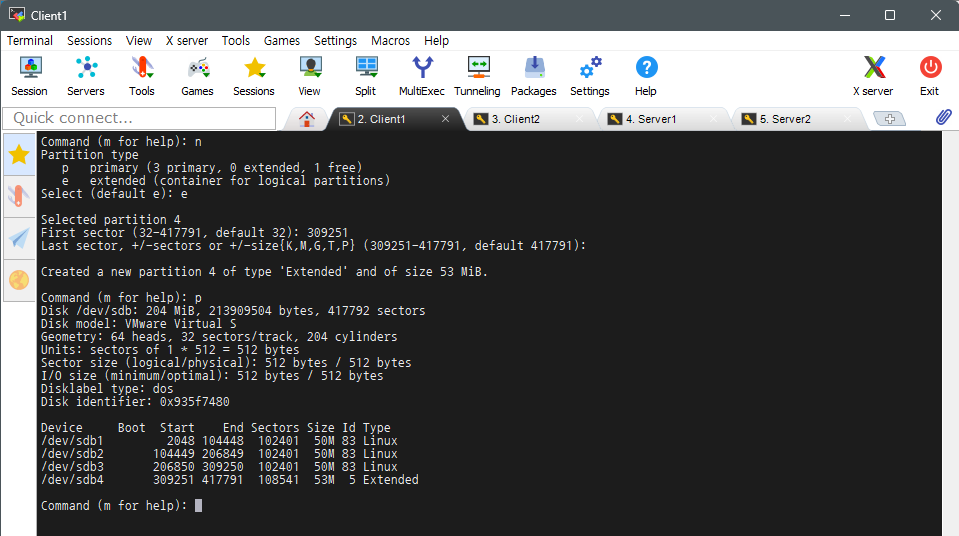
fdisk의 n 옵션을 통해 주 파티션 4의 자리에 새로운 파티션 생성
fdisk의 e 옵션을 통해 생성한 파티션을 확장 파티션으로 설정
fdisk의 309251 옵션을 통해 확장 파티션의 첫 번째 섹터 범위를 309251로 설정
fdisk의 default 옵션을 통해 확장 파티션의 마지막 섹터 범위를 417791로 설정
fdisk의 p 옵션을 통해 확장 파티션의 생성 확인
# 확장 파티션 5 생성
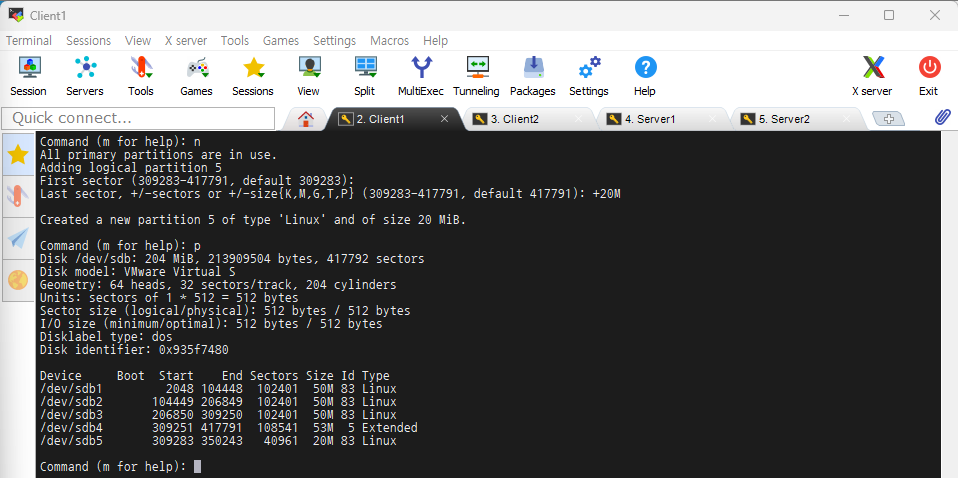
fdisk의 n 옵션을 통해 새로운 확장 파티션 생성
fdisk의 default 옵션을 통해 확장 파티션의 첫 번째 섹터 범위를 309283으로 설정
fdisk의 +20M 옵션을 통해 확장 파티션의 마지막 섹터 범위를 +20M로 설정
fdisk의 p 옵션을 통해 확장 파티션의 생성 확인
# 확장 파티션 6 생성
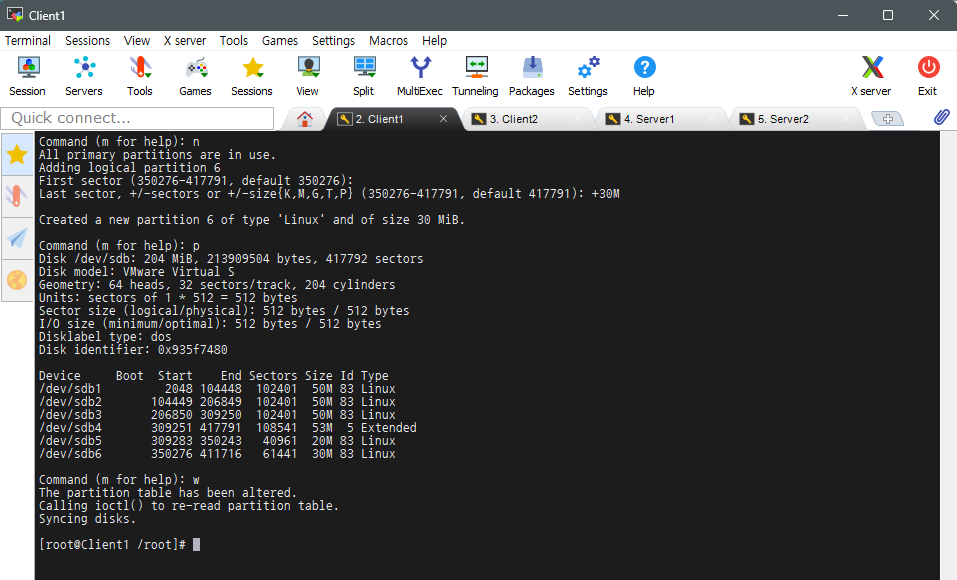
fdisk의 n 옵션을 통해 새로운 확장 파티션 생성
fdisk의 default 옵션을 통해 확장 파티션의 첫 번째 섹터 범위를 350276로 설정
fdisk의 +30M 옵션을 통해 확장 파티션의 마지막 섹터 범위를 +30M로 설정
fdisk의 p 옵션을 통해 확장 파티션의 생성 확인
fdisk의 w 옵션을 통해 변경 내용 저장 후 나가기
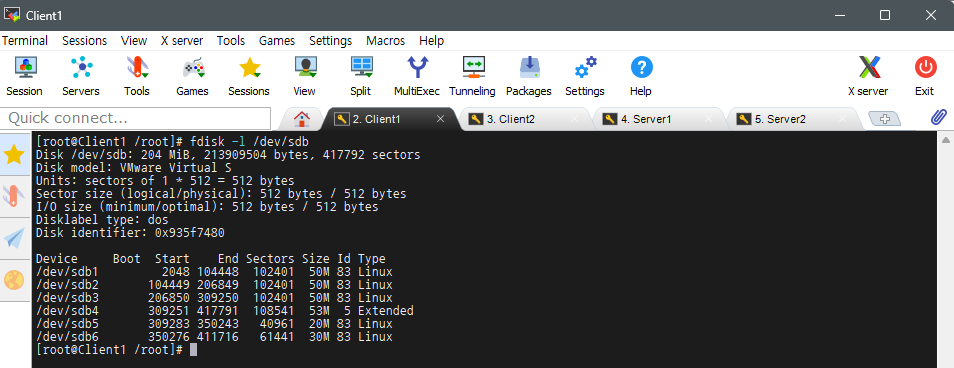
fdisk -l /dev/sdb 명령을 통해 /deb/sdb의 변경 사항 확인
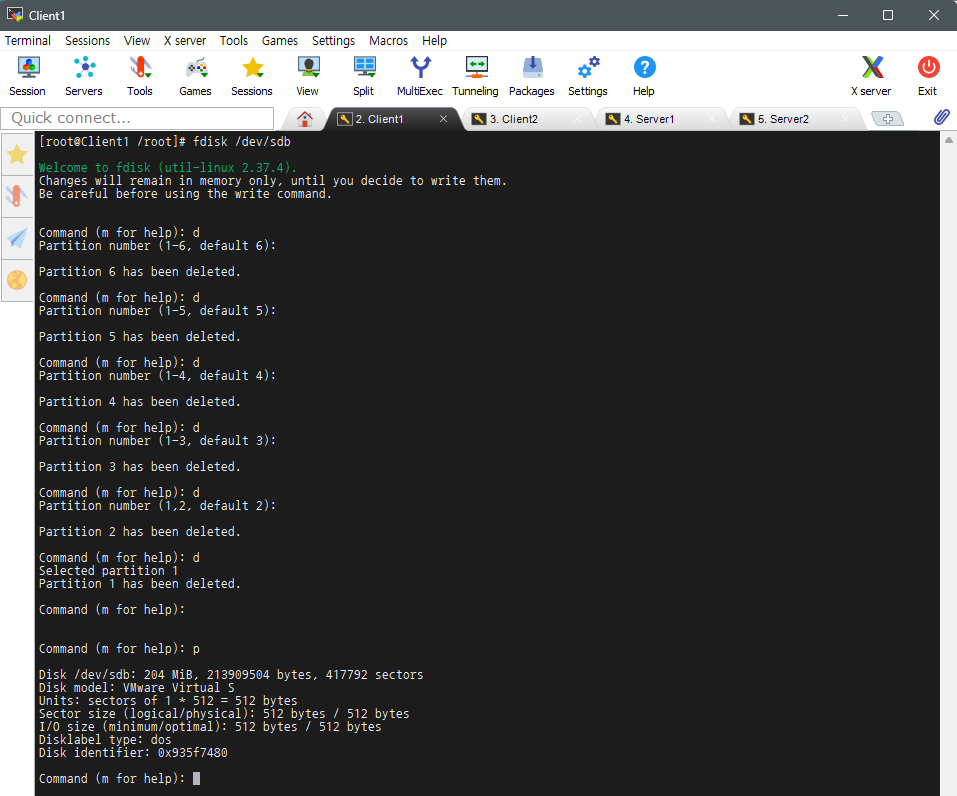
fdisk /dev/sdb 명령을 통해 /dev/sdb 디스크의 파티션 설정을 위해 진입
# 주 파티션 1, 2, 3 확장 파티션 4, 5, 6 삭제
fdisk의 d 옵션을 통해 1, 2, 3, 4, 5, 6 파티션 삭제
fdisk의 p 옵션을 통해 파티션들이 잘 삭제되었는지 확인
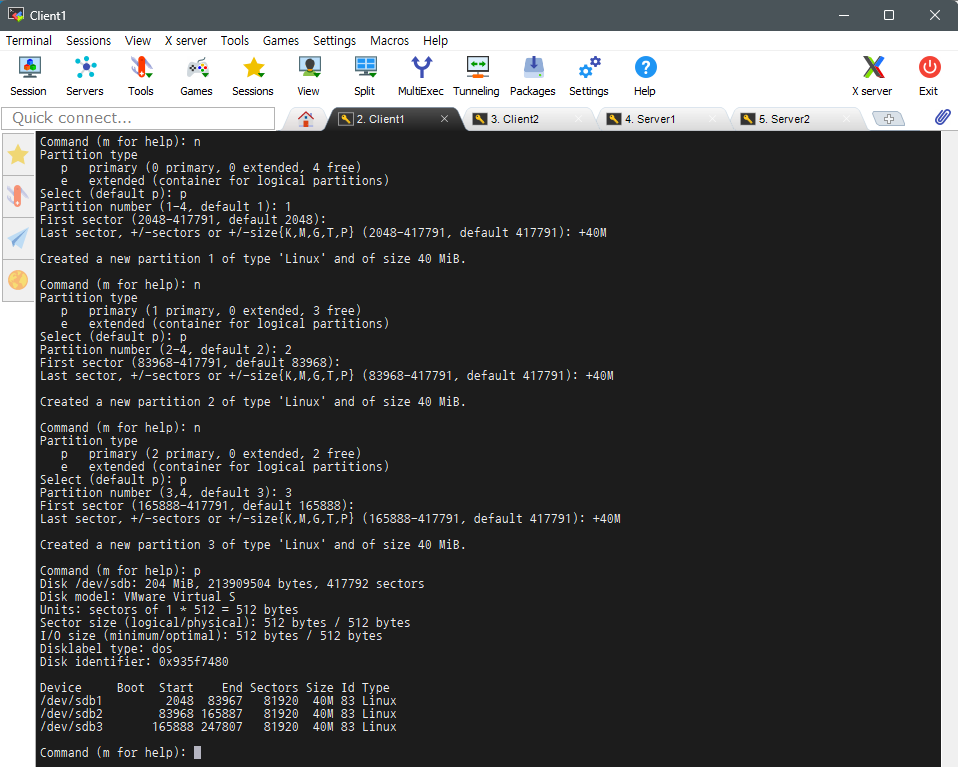
# 주 파티션 1, 2, 3 생성
fdisk의 n 옵션을 통해 새로운 파티션 생성
fdisk의 p 옵션을 통해 새로 생성된 파티션을 주 파티션으로 설정
fdisk의 1, 2, 3 옵션을 통해 주 파티션에 번호 1, 2, 3 부여
fdisk의 default 옵션을 통해 각각의 파티션의 첫 번째 섹터 범위를 2048, 83968, 165888으로 설정
fdisk의 +40M 옵션을 통해 각각 파티션의 마지막 섹터 범위를 +40M로 설정
fdisk의 p 옵션을 통해 주 파티션 1, 2, 3의 생성 확인
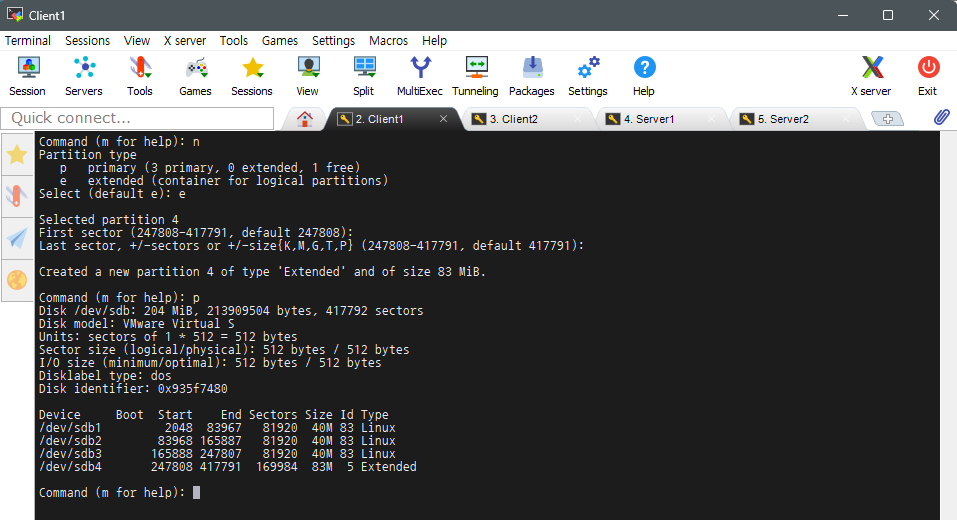
# 확장 파티션 4 생성
fdisk의 n 옵션을 통해 새로운 파티션 생성
fdisk의 e 옵션을 통해 새로 생성된 파티션을 확장 파티션으로 설정
fdisk의 default 옵션을 통해 확장 파티션의 첫 번째 섹터의 범위를 247808로 설정
fdisk의 default 옵션을 통해 확장 파티션의 마지막 섹터 범위를 417791로 설정
fdisk의 p 옵션을 통해 확장 파티션의 생성 확인
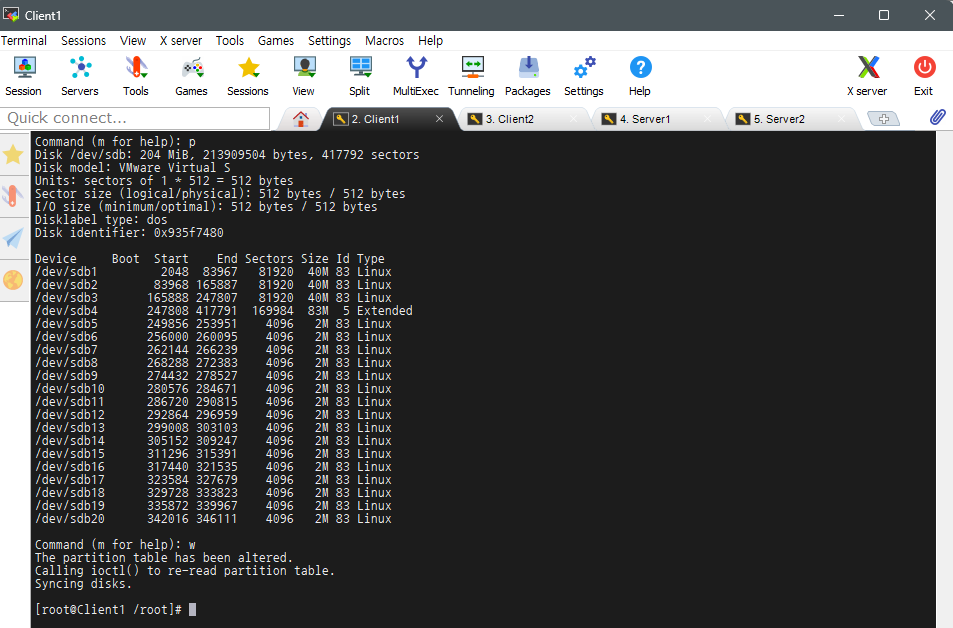
# 확장 파티션 5, ~ 20 생성
fdisk의 n 옵션을 통해 새로운 파티션 생성
fdisk의 p 옵션을 통해 새로 생성된 파티션을 확장 파티션 5 ~ 20까지 설정
fdisk default 옵션을 통해 각각의 확장 파티션의 첫 번째 섹터 범위 설정
fdisk의 +2M 옵션을 통해 각각의 확장 파티션의 마지막 섹터 범위 +2M로 설정
fdisk의 p 옵션을 통해 확장 파티션 5 ~ 20까지의 생성 확인
fdisk의 w 옵션을 통해 변경 사항 저장 후 나가기
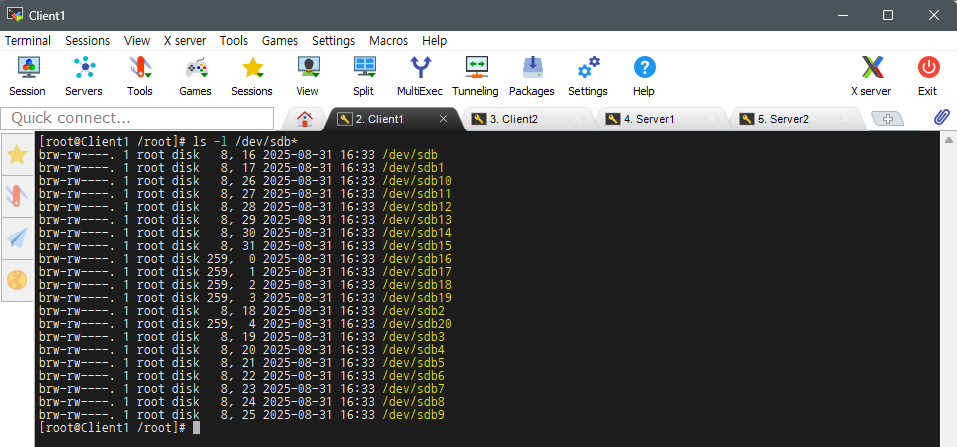
ls -l /dev/sd* 명령을 통해 /dev/sdb의 변경 사항 확인
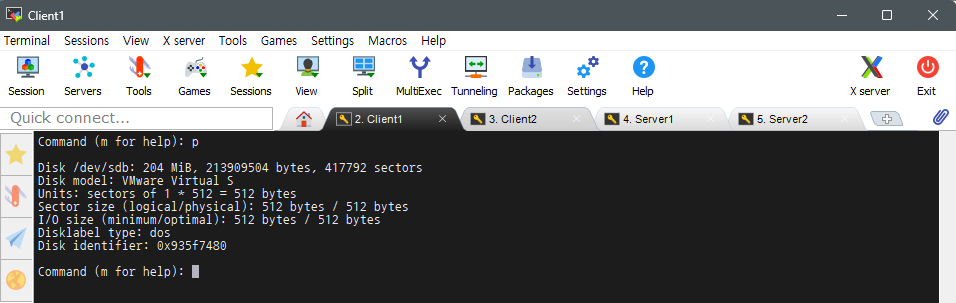
# 주 파티션 1, 2, 3, 확장 파티션 4 ~ 20 삭제
fdisk /dev/sdb 명령을 통해 /dev/sdb 디스크의 파티션 설정을 위해 진입
fdisk의 d 옵션을 통해 1 ~ 20까지의 파티션 모두 삭제
fdisk의 p 옵션을 통해 파티션이 잘 삭제되었는지 확인
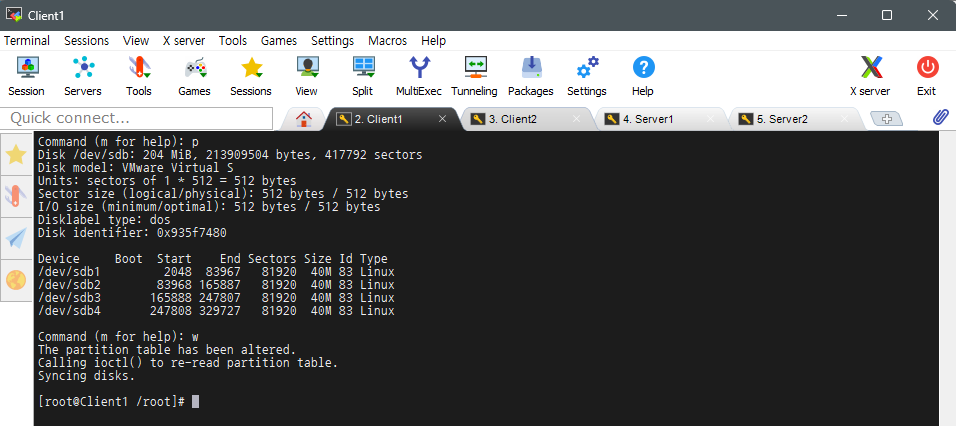
# 주 파티션 1, 2, 3, 4 생성
fdisk의 n 옵션을 통해 새로운 파티션 생성
fdisk의 p 옵션을 통해 새로 생성된 파티션을 주 파티션으로 생성
fdisk의 1, 2, 3, 4 옵션을 통해 주 파티션에 1, 2, 3, 4 번호 부여
fdisk의 default 옵션을 통해 각각의 파티션의 첫 번째 섹터의 범위 설정
fdisk의 +40M 옵션을 통해 각각의 파티션의 마지막 섹터 범위를 +40M로 설정
fdisk의 p 옵션을 통해 주 파티션 1, 주 파티션 2, 주 파티션 3, 주 파티션 4의 생성 확인
fdisk의 w 옵션을 통해 변경 사항 저장 후 나가기
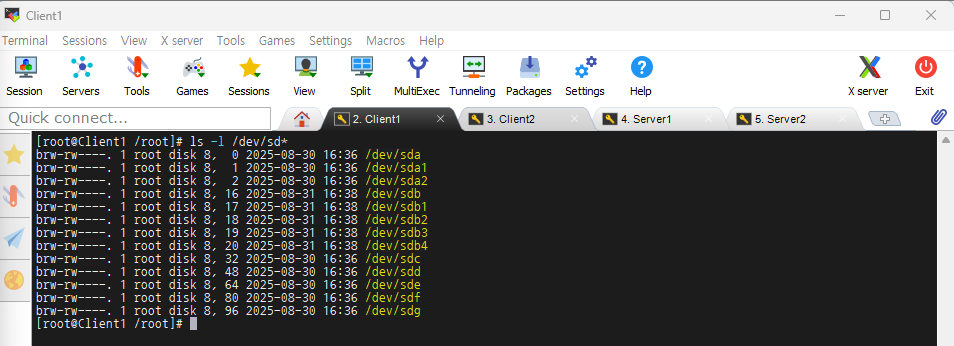
ls -l /dev/sd* 명령을 통해 /dev/sdb의 변경 사항 확인
'리눅스' 카테고리의 다른 글
| Linux LVM 디스크 구성 (0) | 2026.06.13 |
|---|---|
| Linux 파일 시스템 생성 및 마운트 (0) | 2026.06.13 |
| Linux 프로세스 관리 (0) | 2026.06.13 |
| Linux Shell (0) | 2026.06.13 |
| Linux 디렉터리 구조와 명령어 (1) | 2026.06.13 |