2026. 6. 13. 18:13ㆍ리눅스
Ⅰ. VMWare 환경 세팅
Ⅰ - Ⅰ. Clinet 1 가상 머신 생성
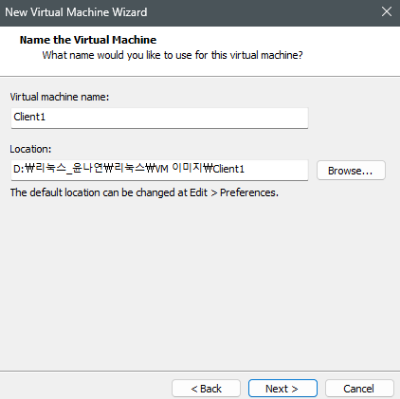
VMware에서 Client1이라는 이름으로 Virtual Machine 생성
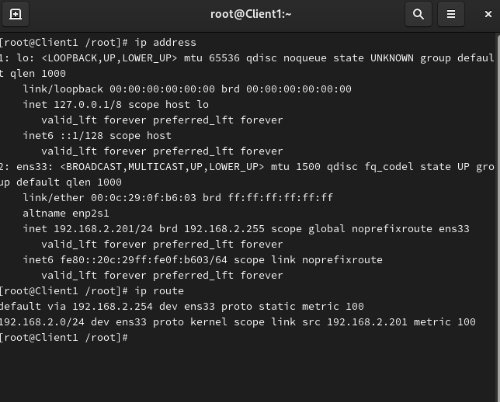
ip address 명령을 통해 Client1 가상 머신이 현재 어떤 IP 주소를 가지고 있는지,
네트워크 인터페이스가 제대로 활성화되어 있는지 등의 정보 확인
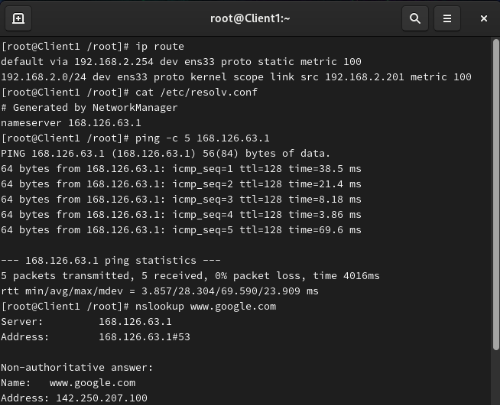
ip route 명령을 통해 라우팅 테이블을 확인하여 기본 게이트웨이가 제대로 설정되어 있는지 점검
Ⅰ - Ⅱ. Clinet2, Server1, Server2 가상 머신 생성
- 먼저 생성한 Client1 가상 머신을 복제(Clone)하여 Client2, Server1, Server2 가상 머신 생성
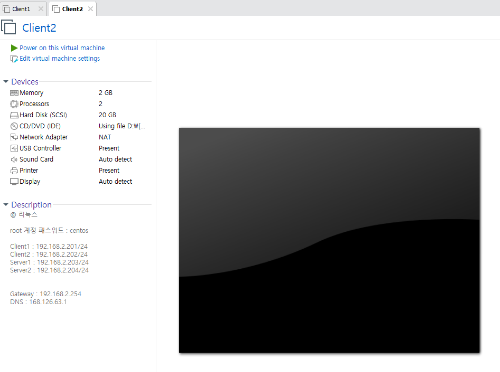
Client1을 복제하여 Client2 Virtual Machine 생성
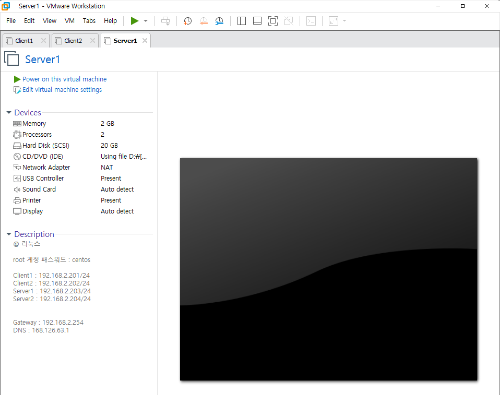
Client1을 복제하여 Server1 Virtual Machine 생성
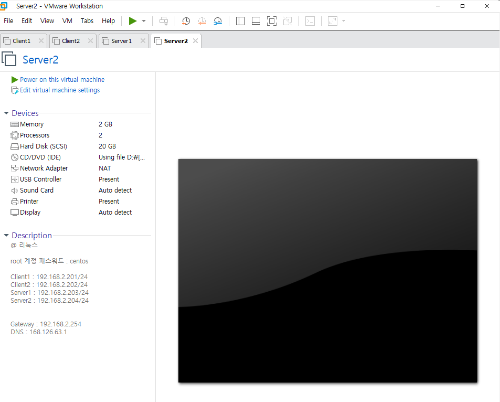
Client1을 복제하여 Server2 Virtual Machine 생성
Ⅰ - Ⅲ. Client2, Server1, Server2 호스트 이름 및 설정 변경
- Client2, Server1, Server2 가상 머신 모두 Client1 복제하여 생성한 것이므로 각각의 호스트 이름과 설정 변경

hostnamectl set-hostname Client2 명령을 통해 호스트 이름을 Client2로 변경
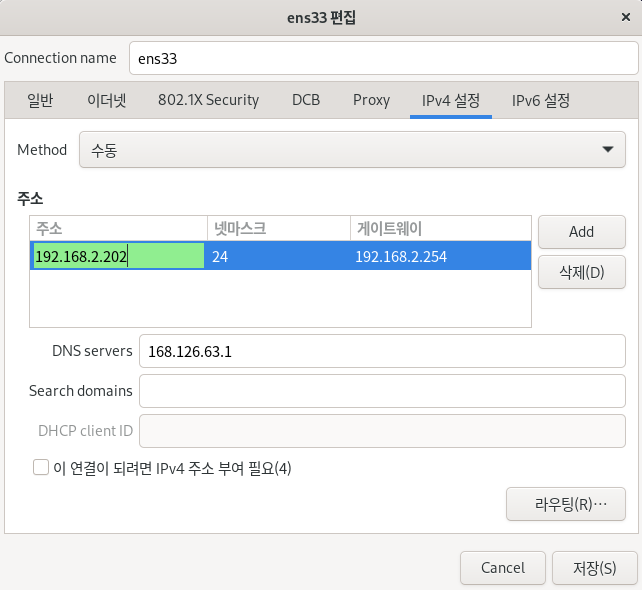
nm-connection-editor 명령을 통해 Client2의 IP 주소를 192.168.2.202로 설정
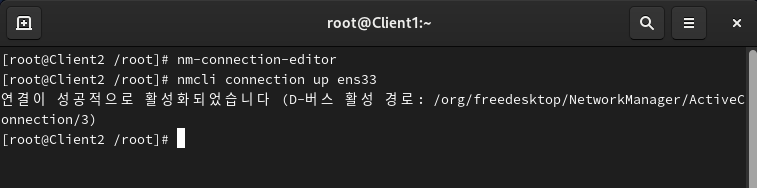
nmcli connection up ens33 명령을 통해 리눅스의 네트워크 인터페이스인 ens33을 활성화하여
Client2의 IP 주소를 직접 설정한 IP 주소 192.168.2.202로 적용
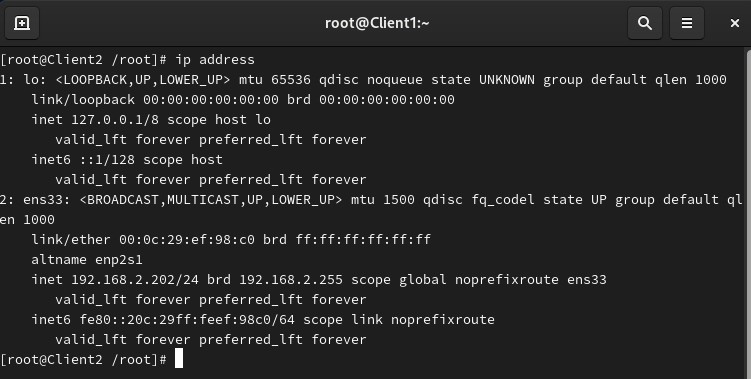
ip address 명령을 통해 Client2의 IP 주소가 잘 적용되었는지 확인

nslookup www.google.com 명령을 통해 네임 서버에서 도메인 이름과 IP 주소 정보를 확인하여
Client2의 인터넷 연결 상태 확인

hostnamectl set-hostname Server1 명령을 통해 호스트 이름을 Server1로 변경
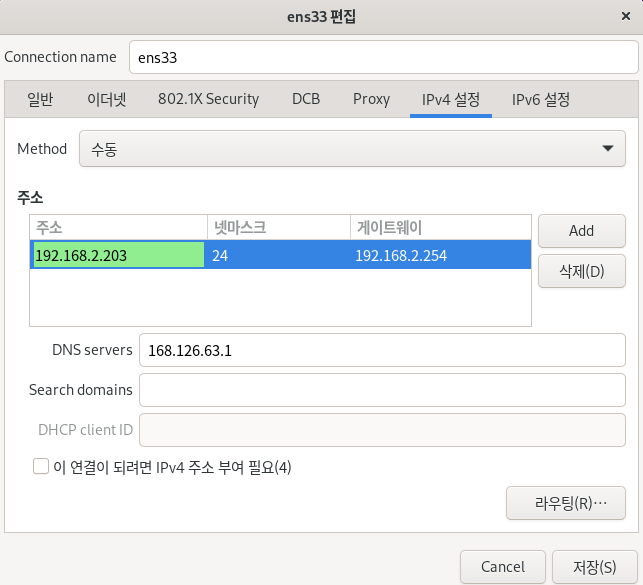
nm-connection-editor 명령을 통해 Server1의 IP 주소를 192.168.2.203으로 설정
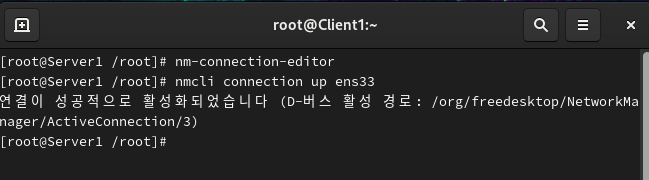
nmcli connection up ens33 명령을 통해 리눅스의 네트워크 인터페이스인 ens33을 활성화하여
Server1의 IP 주소를 직접 설정한 IP 주소 192.168.2.203으로 적용
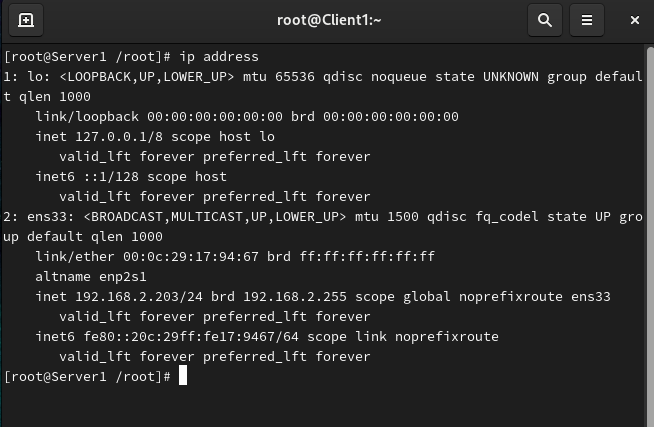
ip address 명령을 통해 Server1의 IP 주소가 잘 적용되었는지 확인
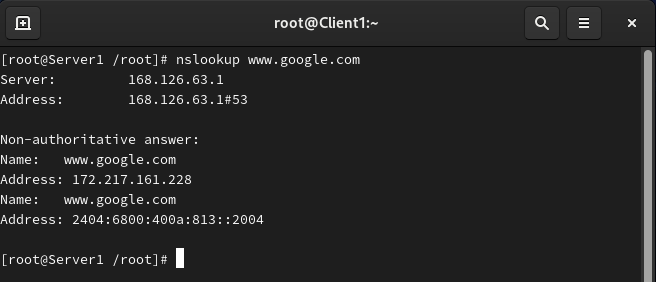
nslookup www.google.com 명령을 통해 네임 서버에서 도메인 이름과 IP 주소 정보를 확인하여
Server1의 인터넷 연결 상태 확인

hostnamectl set-hostname Server2 명령을 통해 호스트 이름을 Server2로 변경
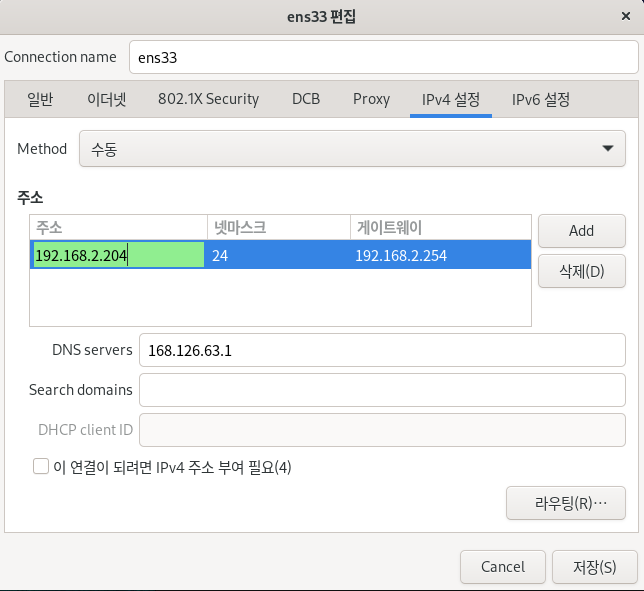
nm-connection-editor 명령을 통해 Server2의 IP 주소를 192.168.2.204로 설정

nmcli connection up ens33 명령을 통해 리눅스의 네트워크 인터페이스인 ens33을 활성화하여
Server2의 IP 주소를 직접 설정한 IP 주소 192.168.2.204로 적용
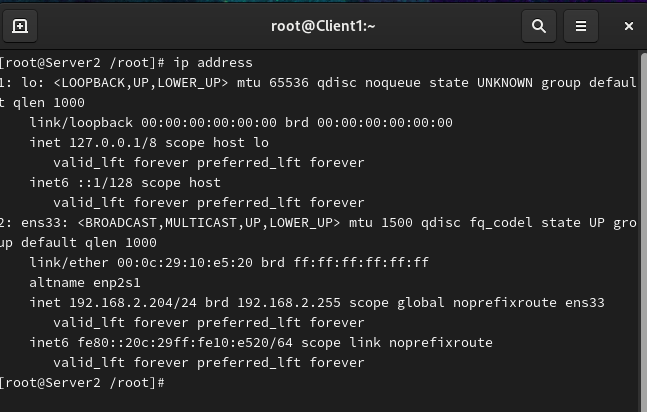
ip address 명령을 통해 Server2의 IP 주소가 잘 적용되었는지 확인
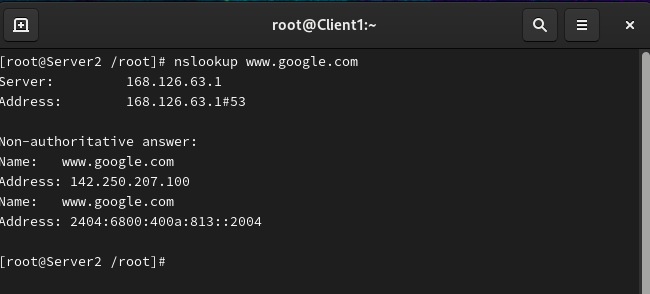
nslookup www.google.com 명령을 통해 네임 서버에서 도메인 이름과 IP 주소 정보를 확인하여
Server2의 인터넷 연결 상태 확인
Ⅰ - Ⅳ. Client1, Client2, Server1, Sever2 네트워크 연결 테스트

ping -c 3 192.168.2.202 명령을 통해 Client1에서 Client2로 네트워크 연결 테스트 실행
=> 3번의 응답이 잘 돌아왔기 때문에 Client1과 Client2의 네트워크 연결 원활한 것 확인

ping -c 3 192.168.2.203 명령을 통해 Client1에서 Server1로 네트워크 연결 테스트 실행
=> 3번의 응답이 잘 돌아왔기 때문에 Client1과 Server1의 네트워크 연결 원활한 것 확인
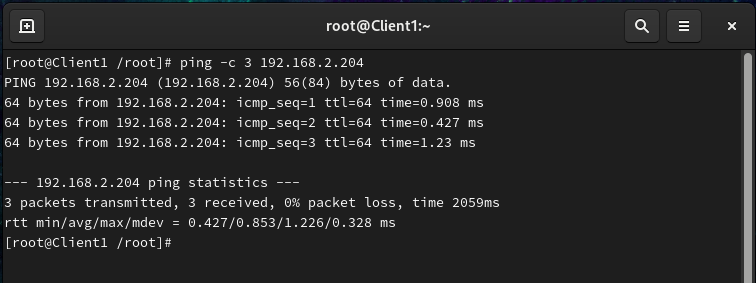
ping -c 3 192.168.2.204 명령을 통해 Client1에서 Server2로 네트워크 연결 테스트 실행
=> 3번의 응답이 잘 돌아왔기 때문에 Client1과 Server2의 네트워크 연결 원활한 것 확인
Ⅱ. MobaXterm 환경 세팅
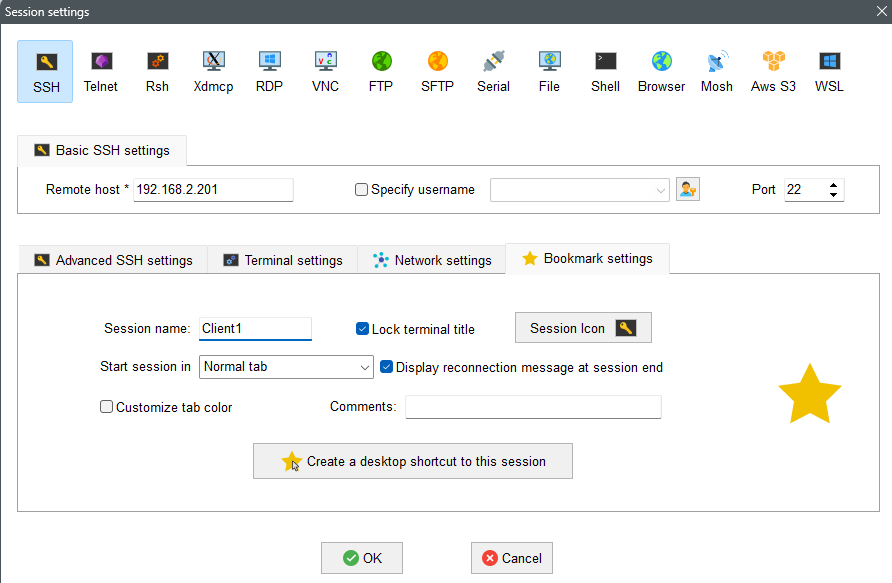
MobaXterm에서 서버의 IP 주소가 192.168.2.201인 Client1 SSH 생성
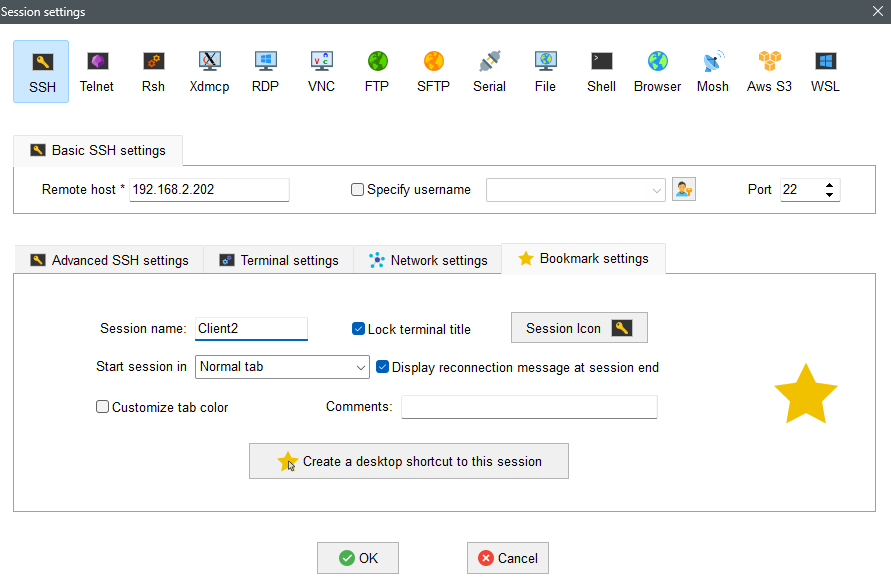
MobaXterm에서 서버의 IP 주소가 192.168.2.202인 Client2 SSH 생성
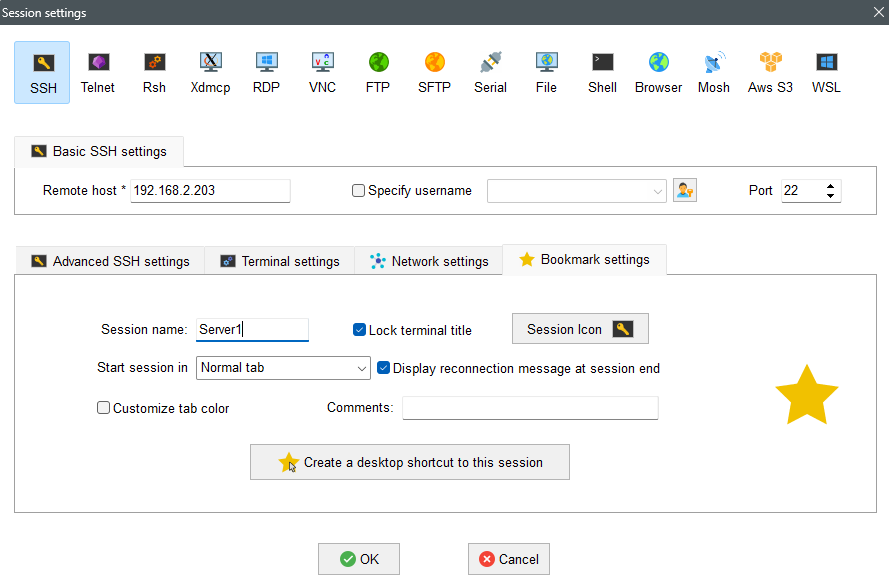
MobaXterm에서 서버의 IP 주소가 192.168.2.203인 Server1 SSH 생성

MobaXterm에서 서버의 IP 주소가 192.168.2.204인 Server2 SSH 생성
'리눅스' 카테고리의 다른 글
| Linux 파일 시스템 생성 및 마운트 (0) | 2026.06.13 |
|---|---|
| Linux 디스크 파티션 작업 (0) | 2026.06.13 |
| Linux 프로세스 관리 (0) | 2026.06.13 |
| Linux Shell (0) | 2026.06.13 |
| Linux 디렉터리 구조와 명령어 (1) | 2026.06.13 |