2026. 6. 14. 17:13ㆍ리눅스
Ⅰ. 네트워크 장치 환경 설정 파일
| 네트워크 장치 환경 설정 파일 |
구분 | 설명 |
| 개념 | 리눅스 시스템에서 네트워크 인터페이스 (ex. eth0, ens33 등)의 IP 주소, 게이트웨이, DNS 등을 설정하는 구성 파일 |
|
| 기존 경로 | CentOS 7, 8 등 구버전에서서는 /etc/sysconfig/network-scripts/ 디렉터리 안에 각 인터페이스별 설정 파일 (ifcfg - ens33) 존재 |
|
| 변경 사항 | CentOS Stream 9부터는 해당 디렉터리 내 ifcfg - ens33 파일이 삭제되고, 대신 readme - ifcfg - rh.txt 도움말 파일만 존재 |
|
| 이유 | 네트워크 관리 도구가 NetworkManager 기반으로 완전히 전환되었기 때문 | |
| 대체 관리 방식 | nmcli (NetworkManager Command Line Interface) 명령을 이용해 네트워크 설정 관리 | |
| GUI 환경에서는 nmtui 명령으로 설정 가능 | ||
| 설정 파일 위치 (변경 후) |
/etc/NetworkManager/system-connections/ 경로에 .nmconnection 확장자를 가진 설정 파일 존재 (ex. ens33.nmconnection) |
|
| 파일 형식 | INI 형식의 키 - 값 구조 사용 | |
| IPv4, IPv6, DNS, 게이트웨이, MAC 주소 등 설정 포함 |
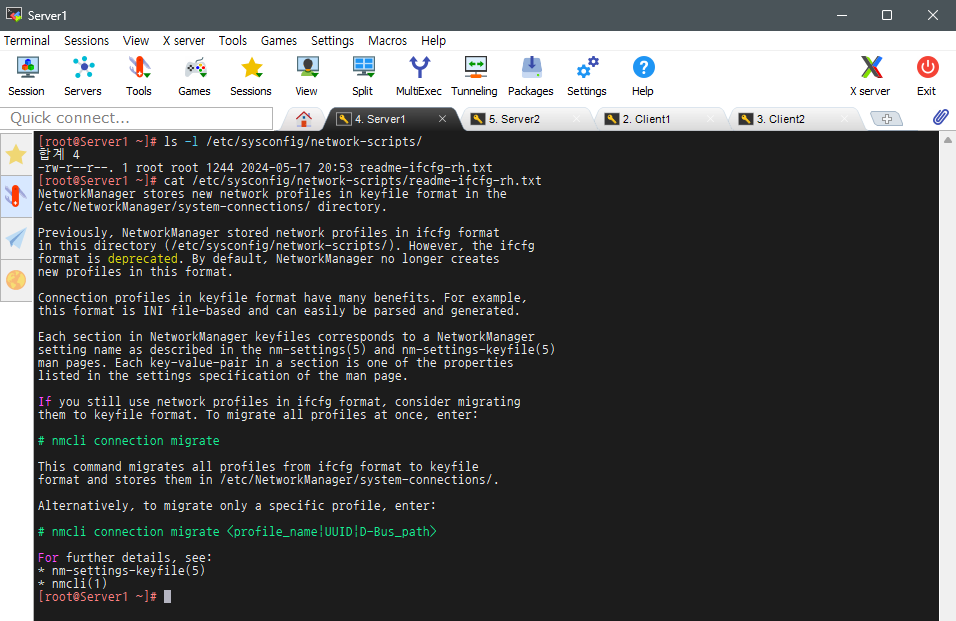
ls –l /etc/sysconfig/network-scripts/ 명령을 통해 /etc/sysconfig/network-scripts 디렉터리 내 파일 목록 확인
cat /etc/sysconfig/network-scripts/readme-ifcfg-rh.txt 명령을 통해 readme-ifcfg-rh.txt 파일 내용 확인

ls –l /etc/NetworkManager/system-connections/ 명령을 통해
/etc/NetworkManager/system-connections 디렉터리 내 파일 목록 확인
cat /etc/NetworkManager/system-connections/ens33.nmconnection 명령을 통해
ens33.nmconnection 파일 내용 확인
Ⅱ. 네트워크 정보 확인
Ⅱ -Ⅰ. IP 주소 정보 확인
| IP 주소 정보 확인 | 구분 | 설명 | ||
| 개념 | 네트워크 환경에서 장치의 네트워크 정보 (IP, 서브넷, MAC 등)를 확인하기 위해 사용하는 기본 명령어 |
|||
| 리눅스에서는 ip address 또는 ifconig, 윈도우에서는 route print 명령으로 관련 정보 확인 가능 |
||||
| 주요 명령어 및 설명 | 명령어 | 역할 | 확인 가능한 정보 | |
| ip address | 네트워크 인터페이스의 상태와 IP 정보 출력 (ip a로도 가능) |
IP 주소 | ||
| 서브넷 마스크 | ||||
| MAC 주소 | ||||
| 인터페이스 이름 | ||||
| ifconfig | (구버전 명령어) 네트워크 인터페이스 설정 및 상태 확인 |
IP | ||
| 브로캐스트 주소 | ||||
| 네트워크 상태 | ||||
| route print (Windows) |
라우팅 테이블 및 네트워크 인터페이스 정보 확인 |
IP | ||
| 게이트웨이 | ||||
| 인터페이스 목록 | ||||
| 인터페이스 이름별 의미 | 인터페이스 | 설명 | ||
| lo (loopback) |
운영체제 내부에서 생성된 가상 네트워크 인터페이스 자기 자신과 통신할 때 사용 |
|||
| eth0, ens33 등 | 실제 네트워크 카드 (물리적 인터페이스) | |||
| docker0, br0 | Docker, 가상화 등에서 생성되는 가상 브리지 네트워크 인터페이스 | |||

ip address 명령을 통해 네트워크 인터페이스의 IP 주소와 상태 정보 확인
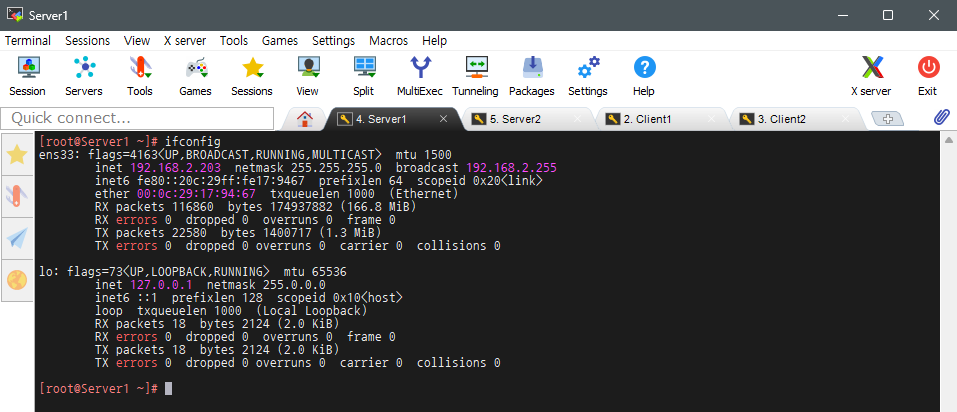
ifconfig 명령을 통해 네트워크 인터페이스의 설정과 상태 확인
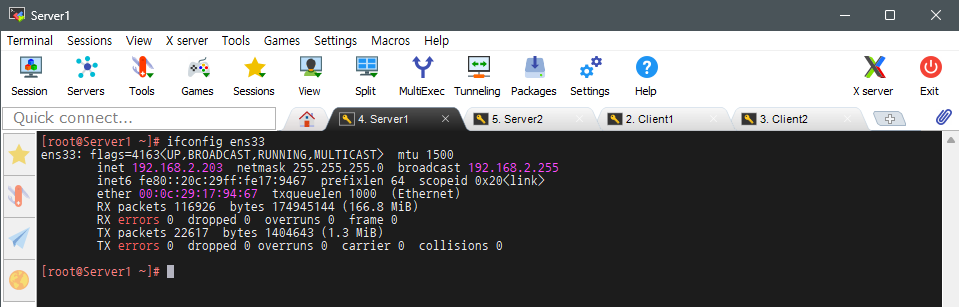
ifconfig ens33 명령을 통해 ens33의 설정과 상태 확인
Ⅱ -Ⅱ. 라우팅 테이블 확인
| 라우팅 테이블 확인 | 구분 | 설명 | ||
| 개념 | 라우팅 테이블 (Routing Table)은 네트워크 패킷이 목적지로 이동할 때 어떤 경로 (네트워크 인터페이스)를 통해 전송될지 결정하는 정보표 |
|||
| 리눅스에서는 ip route, route, netstat 명령을 통해 라우팅 정보 확인 가능 | ||||
| 주요 명령어 및 설명 | 명령어 | 역할 | 비고 | |
| ip route | 최신 리눅스 시스템에서 사용하는 라우팅 테이블 확인 명령 |
가장 권장되는 명령어 | ||
| route | 이전 리눅스 시스템에서 사용되던 명령어 |
net-tools 패키지 필요 | ||
| 여전히 사용 가능 | ||||
| netstat -r | 라우팅 테이블 정보 출력 (-r = route 테이블 보기) |
연결 상태와 함께 확인 가능 | ||
| -n 옵션 | IP 주소나 도메인 이름을 숫자로 출력 (이름 해석 안 함) |
ex) route -n | ||
| ex) netstat -rn | ||||
| 주요 경로 구분 | 경로 형태 | 의미 | 예시 | |
| 192.168.2.0/24 | 로컬 네트워크 대역 (내부 통신용) |
같은 서브넷 안의 PC 간 통신 | ||
| default 또는 0.0.0.0/0 |
기본 게이트웨이 경로 | 인터넷으로 나가는 트래픽 | ||
| 외부 네트워크로 나가는 기본 통로 | ||||
| via [IP] | 지정된 게이트웨이를 통해 전송 | ex) via 192.168.2.1 | ||
| dev [인터페이스명] | 해당 경로로 패킷을 전송하는 네트워크 장치 |
ex) dev eth0 | ||
| ex) dev ens33 | ||||
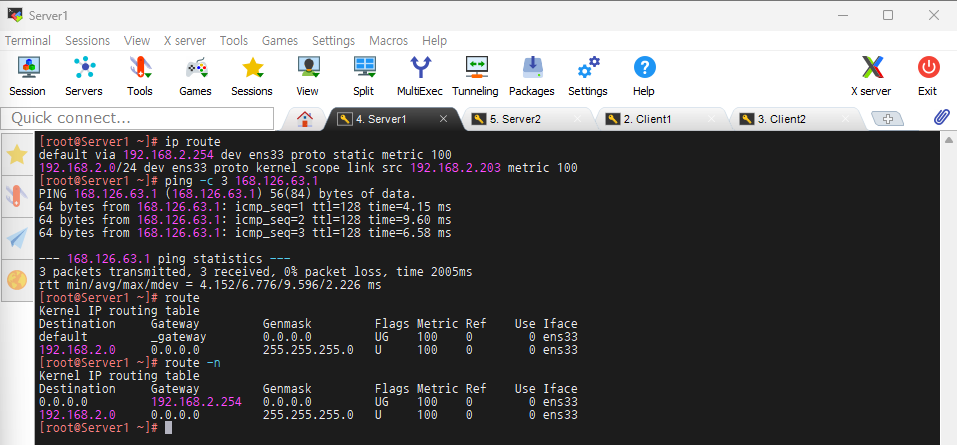
ip route 명령을 통해 라우팅 테이블의 정보 확인
ping –c 3 168.126.63.1 명령을 통해 외부 네트워크와의 통신 가능 여부를 ping 테스트를 통해 확인
route 명령을 통해 라우팅 테이블 조회
route –n 명령을 통해 주소를 숫자로만 보여줌
Ⅱ - Ⅲ. DNS 서버 지정 확인
| DNS 서버 지정 확인 | 구분 | 설명 | ||
| 개념 | DNS는 도메인 이름을 IP 주소로 변환해주는 시스템 | |||
| 리눅스에서는 네트워크 인터페이스 설정 파일 (*.nmconnection)과 /etc/resolv.conf 파일을 통해 어떤 DNS 서버를 사용할지 지정 |
||||
| 설정 파일 구조 및 역할 |
파일 경로 | 역할 | 주요 내용 | |
| /etc/NetworkManager/system -connections/ens33.nmconnection |
네트워크 인터페이스 (ens33)의 개별 설정 파일 |
IP 주소, 게이트웨이, DNS 서버 등 인터페이스별 네트워크 설정 저장 |
||
| /etc/resolv.conf | 실제 시스템이 참조하는 DNS 서버 목록 |
nameserver 항목에 DNS 서버 IP 주소 명시 |
||
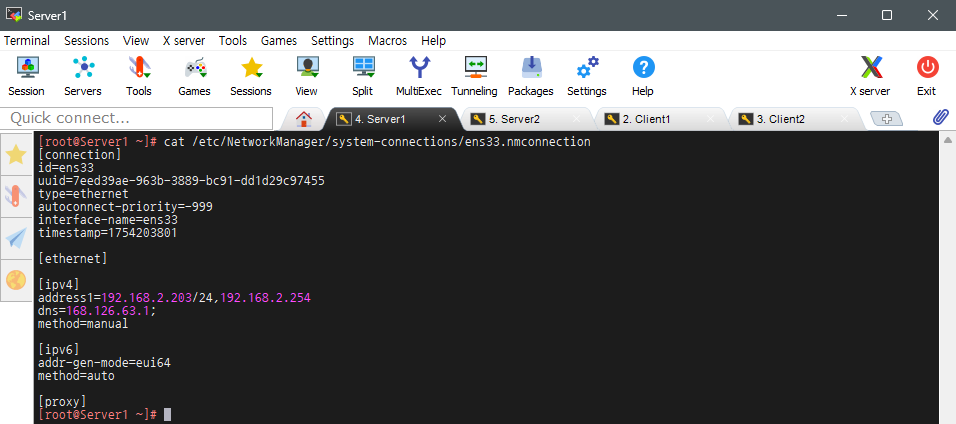
cat /etc/NetworkManager/system-connections/ens33.nmconnection 명령을 통해
ens33.nmconnection 파일 내용 확인

cat /etc/resolv.conf 명령을 통해 DNS 서버 IP 주소를 사용할 수 있는 /etc/resolv.conf 파일 내용 확인
nslookup www.google.com 명령을 통해 www.google.com의 IP 주소 확인
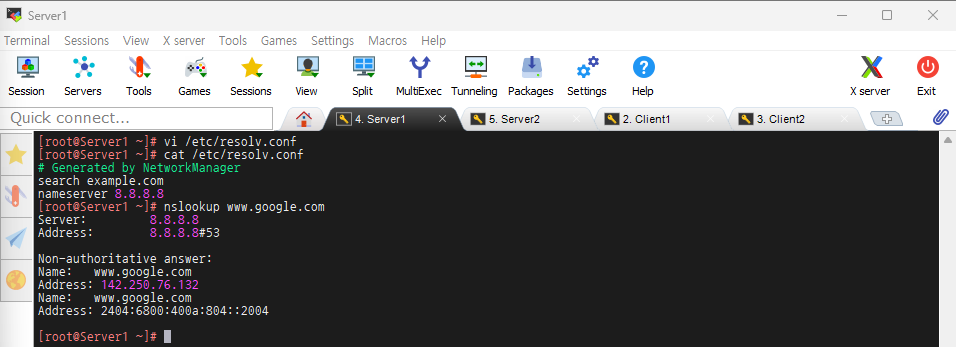
vi /etc/resolv.conf 명령을 통해 vi 편집기 사용하여 /etc/resolv.conf 파일의 내용 변경
cat /etc/resolv.conf 명령을 통해 /etc/resolv.conf 파일의 변경된 내용 확인
[ /etc/resolv.conf 파일의 내용 ]
search example.com 명령을 통해 도메인 검색 접미어를 example.com 으로 지정.
host라는 이름만 입력해도 host.example.com으로 DNS 질의가 시도됨
nameserver 8.8.8.8 명령을 통해 DNS 서버의 IP 주소를 구글 퍼블릭 DNS 서버 8.8.8.8으로 지정
nslookup www.google.com 명령을 통해 /etc/resolv.conf 파일의 내용이 잘 적용되었는지 확인
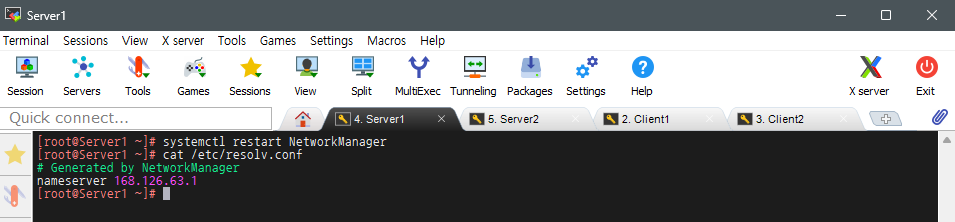
systemctl restart NetworkManager 명령을 통해 NetworkManager 서비스 재시작
cat /etc/resolv.conf 명령을 통해 nameserver 확인
Ⅲ. 네트워크 관련 설정
Ⅰ - Ⅰ. 네트워크 설정 권한
| 네트워크 설정 권한 | 구분 | 설명 | |
| 개념 | 리눅스의 네트워크 설정은 시스템 전체에 영향을 주는 작업이므로 일반 사용자 (user)가 아닌 관리자 (root) 권한이 필요함 |
||
| root 계정 또는 sudo 권한이 있는 사용자만 네트워크 구성 변경 가능 | |||
| 주요 명령어 | 명령어 | 설명 | |
| nmcli | NetworkManager CLI (Command Line Interface) 도구로 네트워크 연결 생성, 수정, 삭제, 활성화 등을 명령어로 수행 |
||
| 사용 예시 | 네트워크 설정 변경 | ||
| IP 주소 수정 | |||
| DNS 추가 | |||
| 인터페이스 활성화 / 비활성화 | |||
| root 계정의 역할 | 역할 | 설명 | |
| 권한 | 네트워크 인터페이스 생성 / 삭제 가능 | ||
| IP 설정 변경 가능 | |||
| 게이트웨어 설정 변경 가능 | |||
| DNS 설정 변경 가능 | |||
| 명령 실행 권한 | nmcli, ip, route, systemctl 등 네트워크 관련 명령 실행 가능 | ||
| 일반 사용자 제한 | 일반 사용자는 네트워크 설정 확인만 가능 (nmcli device show 등) |
||
| 보안상 이유 | 잘못된 설정이 전체 네트워크 통신에 영향을 줄 수 있어 root만 변경 가능 |
||
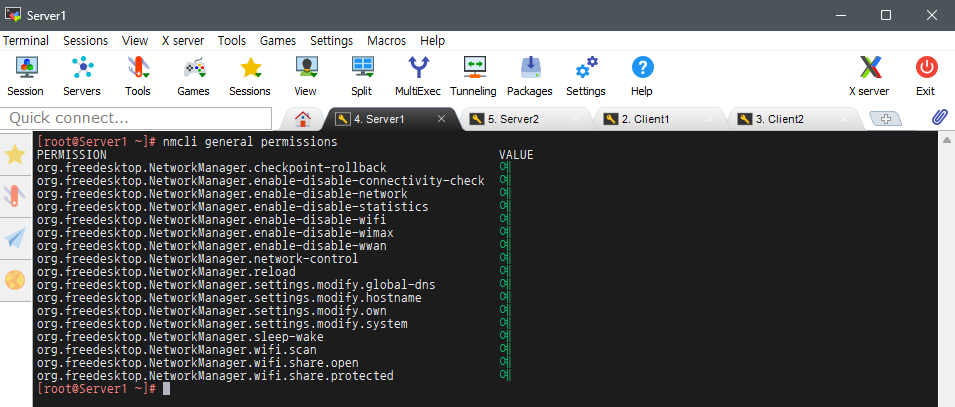
nmcli general permissions 명령을 통해 현재 시스템에서 NetworkManaer가 어떤 권한을 가지고 있는지 보여줌
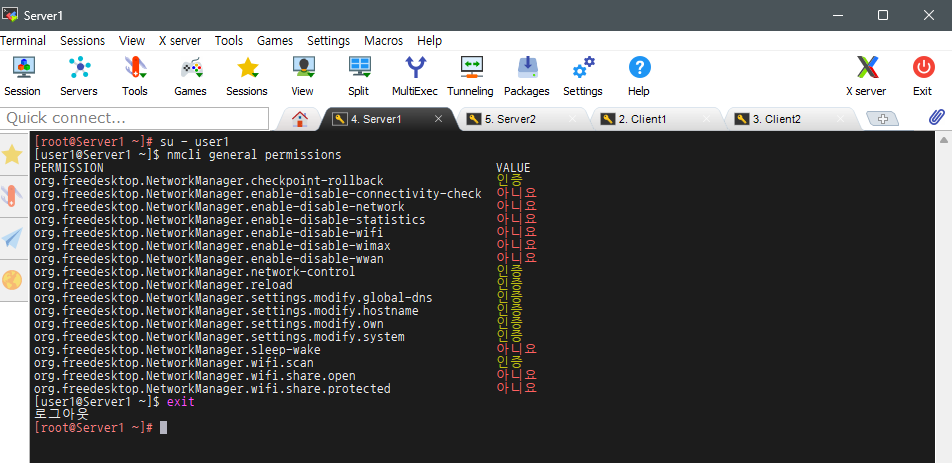
su – user1 명령을 통해 root 계정에서 user1 계정으로 전환
nmcli general permissions 명령을 통해 user1 계정에서 NetworkManager가 어떤 권한을 가지고 있는지 보여줌
exit 명령을 통해 user1 계정에서 root 계정으로 복귀
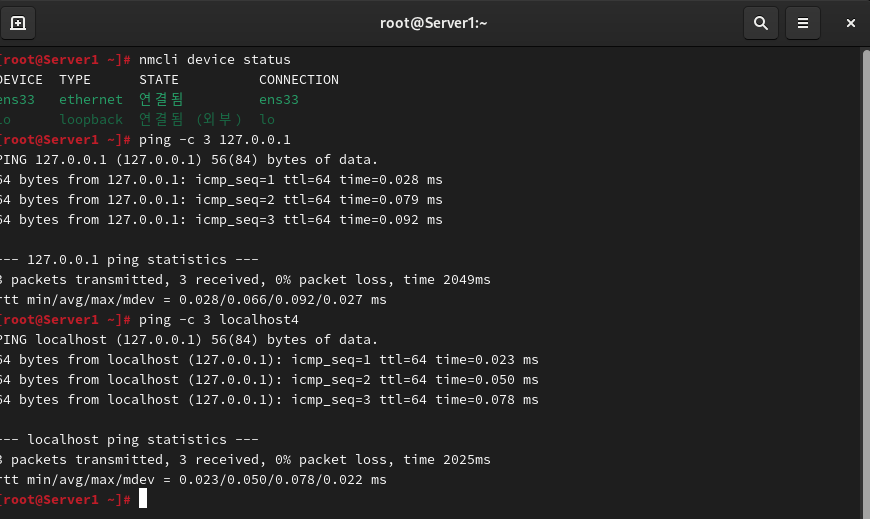
nmcli device status 명령을 통해 현재 시스템에 연결된 네트워크 장치인 인터페이스 상태 확인
ping –c 3 127.0.0.1 명령을 통해 네트워크 목적지 = 루프백 주소 = 나의 컴퓨터로
ICMP 패킷을 전송하는 ping 테스트를 시행하여 응답 상태 확인
ping –c 3 localhost4 명령을 통해 주로 127.0.0.1 주소와 연결된 호스트인 localhost4로
ICMP 패킷을 전송하는 ping 테스트를 시행하여 응답 상태 확인

nmcli device show ens33 명령을 통해 ens33 네트워크 장치의 네트워크 정보 확인

nmcli connectino show ens33 | grep ipv4 명령을 통해 ipv4와 관련된 항복만 보여줌

nmcli connection modify ens33 ipv4.addresses 192.168.2.100/24 명령을 통해
ens33 인터페이스의 IPv4 주소를 192.168.2.100으로 서브넷 마스크를 /24 (255.255.255.0)로 수동 설정
-> 기존 IP를 새로운 고정 IP로 변경
nmcli connection modify ens33 ipv4.gateway 192.168.2.253 명령을 통해
ens33 인터페이스의 Gateway 주소를192.168.2.253으로 설정
-> 네트워크 외부로 나갈 때 경로 역할을 하는 IP
nmcli connection modify ens33 ipv4.dns 8.8.8.8 명령을 통해
ens33 인터페이스의 DNS 서버 주소를 구글 퍼블릭 DNS인8.8.8.8로 변경
-> 도메인 이름을 IP 주소로 변환할 때 사용하는 서버 지정
nmcli connection modify ens33 ipv4.dns-search example7777.com 명령을 통해
ens33 인터페이스의 DNS 검색 도메인은 example7777.com으로 설정
-> 도메인 이름 해석할 경우, 짧은 이름에 자동으로 이 도메인 접미어를 붙여 찾아주도록 하는 기능을 함
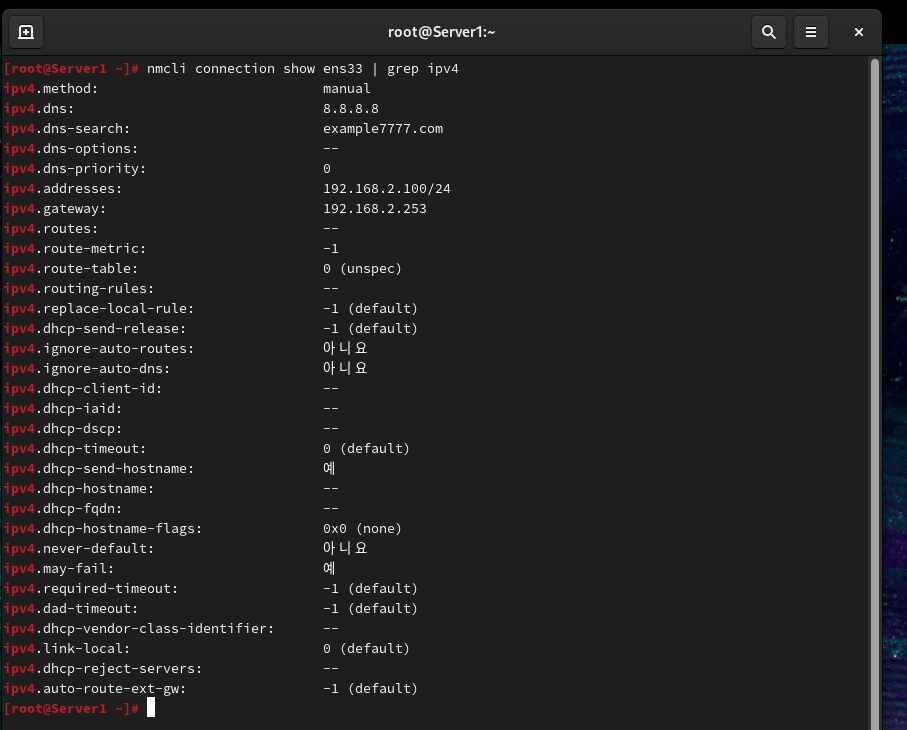
nmcli connection show ens33 | grep ipv4 명령을 통해 IPv4 주소와 서브넷 마스크,
Gateway 주소, DNS 서버 IP, DNS 검색 도메인에 대한 설정이 잘 적용되었는지 확인

nmcli connection up ens33 명령을 통해 ens33 네트워크를 활성화 시킴
systemctl restart NetworkManager 명령을 통해 NetworkManager 서비스 자체를 재시작하도록 설정
ip address 명령을 통해 ens33 네트워크가 잘 연결되었는지 확인
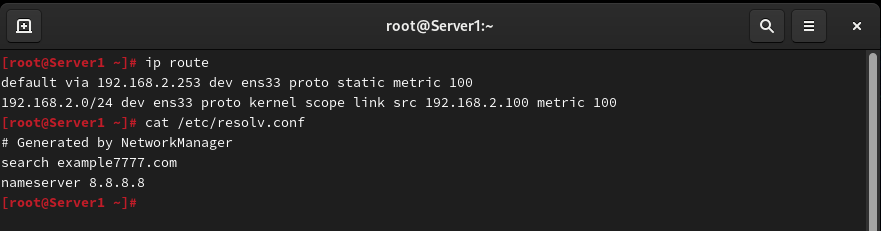
ip route 명령을 통해 네트워크 라우팅 테이블 정보 확인
cat /etc/resolv.conf 명령을 통해 시스템이 사용하는 DNS 서버 설정 확인

nmcli connection modify ens33 ipv4.addresses 192.168.2.203/24 명령을 통해
ens33 네트워크의 IP 주소를 192.168.2.203으로 지정하고 서브넷 마스크는 /24로 설정
ipv4.gateway 192.168.2.254 명령을 통해 ens33 네트워크의 게이트웨이 주소를 192.168.2.254로 지정
ipv4.dns 168.126.63.1 명령을 통해 DNS 서버 주소로 168.126.63.1 지정
ipv4.dns-search example.com 명령을 통해 도메인 이름 해석할 때,
짧은 호스트명에 자동으로 example.com 도메인을 붙여 검색하도록 지정
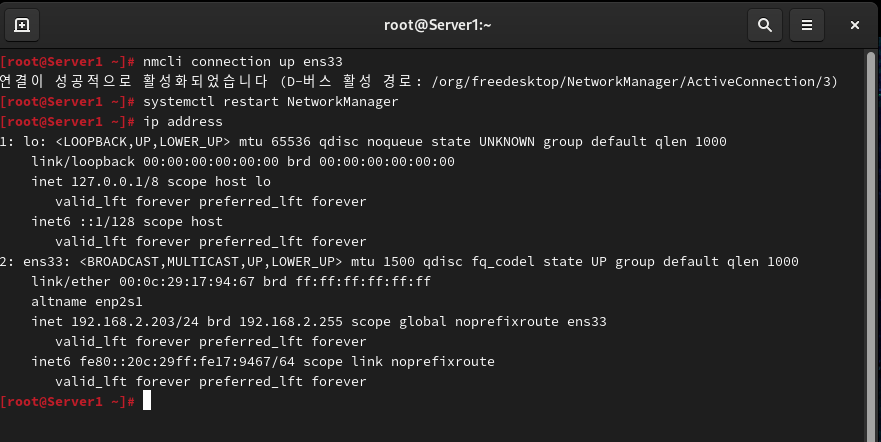
nmcli connection up ens33 명령을 통해 ens33 네트워크를 활성화 시킴
systemctl restart NetworkManager 명령을 통해 NetworkManager 서비스 자체를 재시작하도록 설정
ip address 명령을 통해 ens33 네트워크가 잘 연결되었는지 확인

ip route 명령을 통해 네트워크 라우팅 테이블 정보 확인
cat /etc/resolv.conf 명령을 통해 시스템이 사용하는 DNS 서버 설정 확인
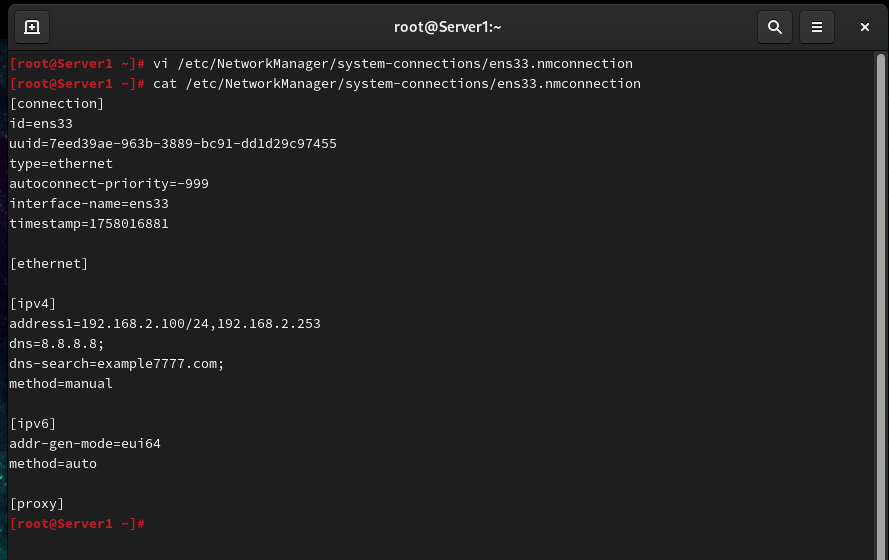
vi /etc/NetworkManager/system-connections/ens33.nmconnection 명령을 통해
vi 편집기 사용하여 ens33.nmconnection 파일에서 [ipv4]에 대한 내용 수정
cat /etc/NetworkManager/system-connections/ens33.nmconnection 명령을 통해
파일의 내용이 잘 변경되었는지 확인

nmcli connection up ens33 명령을 통해 ens33 네트워크를 활성화 시킴
systemctl restart NetworkManager 명령을 통해 NetworkManager 서비스 자체를 재시작하도록 설정
ip address 명령을 통해 ens33 네트워크가 잘 연결되었는지 확인

ip route 명령을 통해 네트워크 라우팅 테이블 정보 확인
cat /etc/resolv.conf 명령을 통해 시스템이 사용하는 DNS 서버 설정 확인
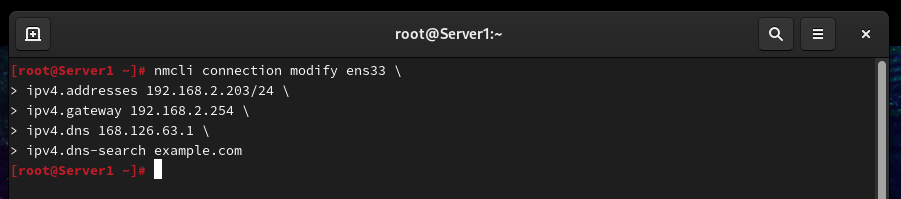
nmcli connection modify ens33 명령을 통해 ens33 네트워크에 관한 내용 수정
ipv4.addresses 192.168.2.203/24 명령을 통해 ens33 네트워크의 IP 주소를
192.168.2.203으로 지정하고 서브넷 마스크는 /24로 설정
ipv4.gateway 192.168.2.254 명령을 통해 ens33 네트워크의 게이트웨이 주소를 192.168.2.254로 지정
ipv4.dns 168.126.63.1 명령을 통해 DNS 서버 주소로 168.126.63.1 지정
ipv4.dns-search example.com 명령을 통해 도메인 이름 해석할 때,
짧은 호스트명에 자동으로 example.com 도메인을 붙여 검색하도록 지정
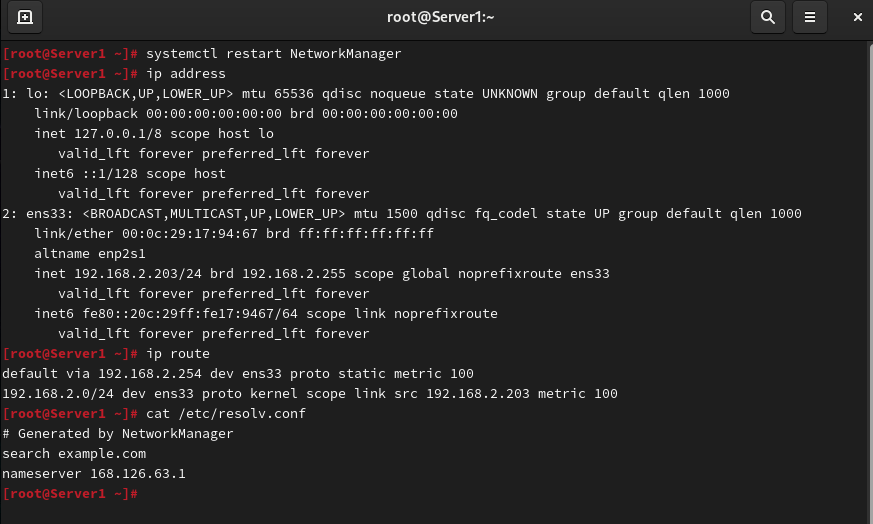
systemctl restart NetworkManager 명령을 통해 NetworkManager 서비스 자체를 재시작하도록 설정
ip address 명령을 통해 ens33 네트워크가 잘 연결되었는지 확인
ip route 명령을 통해 네트워크 라우팅 테이블 정보 확인
cat /etc/resolv.conf 명령을 통해 시스템이 사용하는 DNS 서버 설정 확인

curl –fsSL https://get.docker.com -o get-docker.sh 명령을 통해 Docker 공식 설치 스크립트 다운로드
ls 명령을 통해 스크립트가 잘 다운로드 되었는지 확인
systemctl start docker 명령을 통해 Docker 서비스 시작
systemctl status docker 명령을 통해 Docker 서비스 상태 조회

# test 컨테이너 생성 및 실행
docker container run --name test ubuntu 명령을 통해 Ubuntu 이미지 사용하여 test 컨테이너 생성 및 실행
-it /bin/bash 옵션을 통해 test 컨테이너 내부에 직접 접근할 수 있는 bash 쉘을 실행하도록 설정
ls /etc 명령을 통해 /etc 디렉터리 내에 있는 파일 및 디렉터리 목록 확인

apt update 명령을 통해 설치된 소프트웨어 패키지 목록을 최신 상태로 업데이트
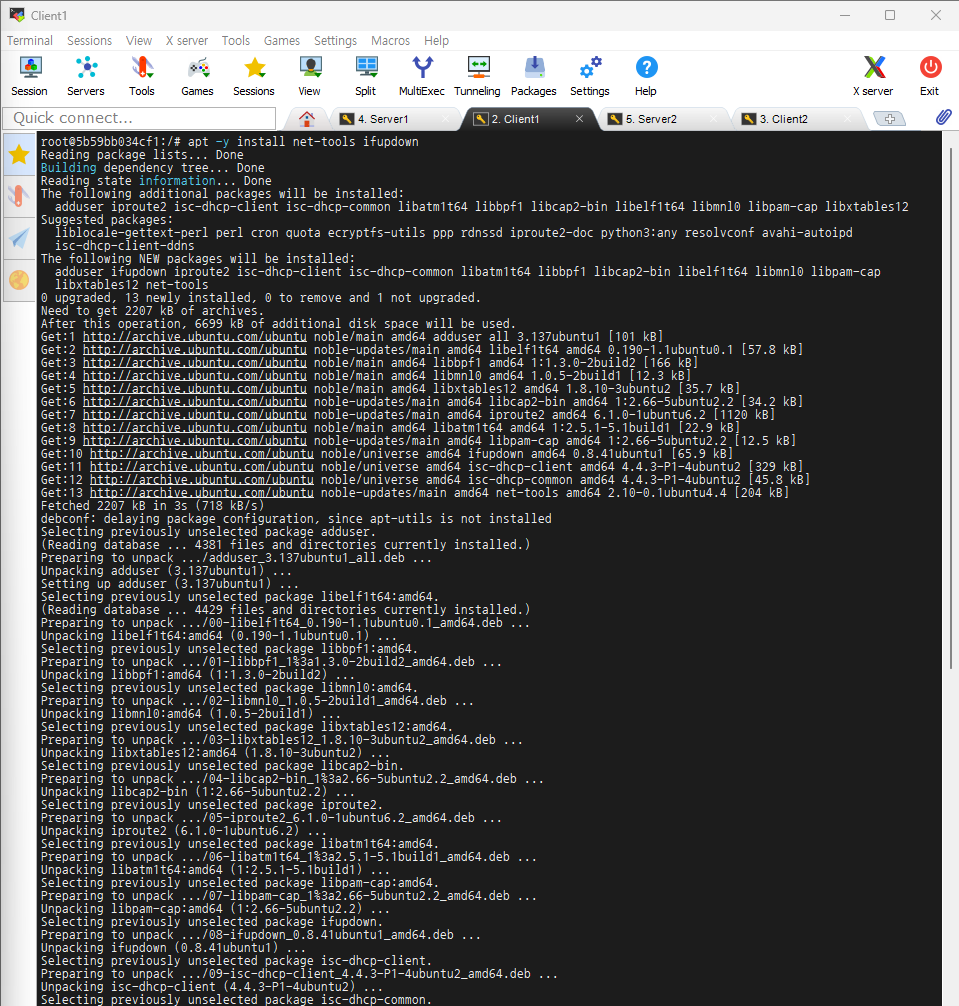
apt –y install net-tools ifupdown 명령을 통해 전통적인 네트워크 관리 도구 모음인 net-tools 패키지와
네트워크 인터페이스를 수동으로 활성화 / 비활성화하는 도구인 ifupdown 패키지 설치
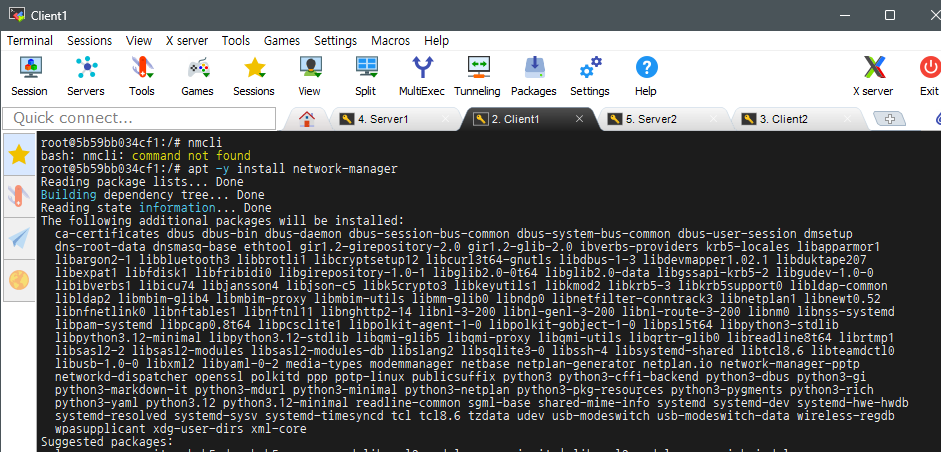
nmcli 명령을 통해 NetworkManager가 시스템에 설치되어 있지 않음을 확인
apt –y install network-manager 명령을 통해 network-manager 패키지 설치
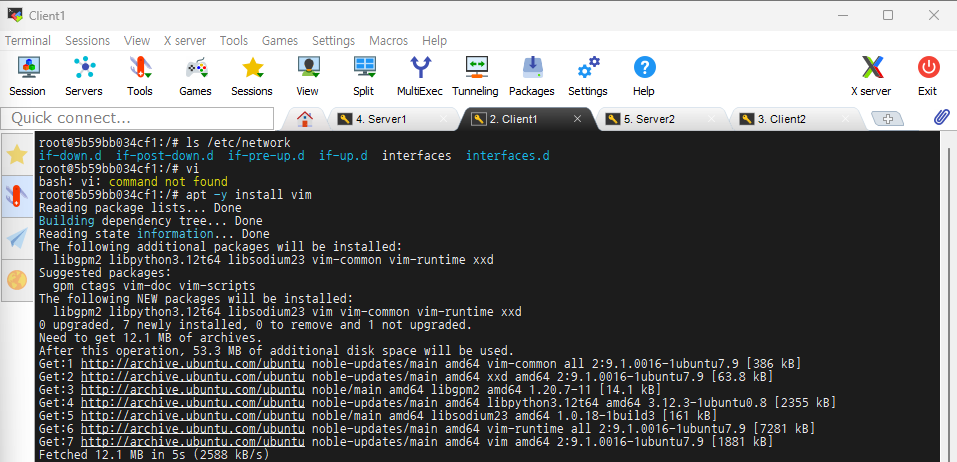
ls /etc/network 명령을 통해 /etc/network 디렉터리의 파일 및 폴더 목록 확인
vi 명령을 통해 vi 편집기가 설치되어 있지 않음을 확인
apt –y install vim 명령을 통해 vim 편집기 설치
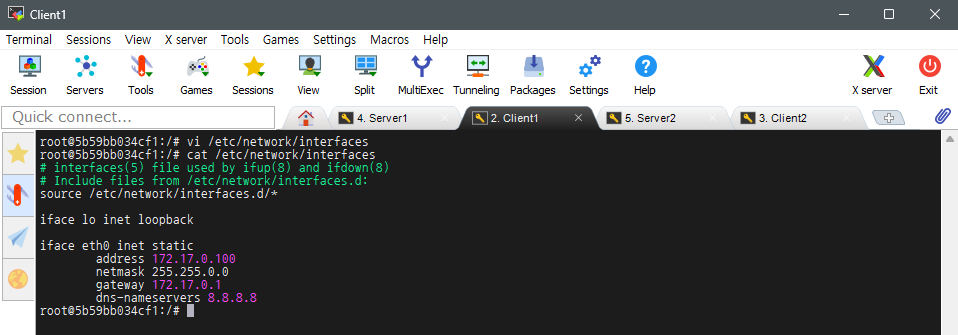
vi /etc/network/interfaces 명령을 통해 vi 편집기 사용하여 /etc/network/interfaces 파일에 내용 수정
cat /etc/network/interfaces 명령을 통해 파일의 내용이 잘 수정되었는지 확인
[ interfaces 파일의 내용 ]
iface lo inet loopback 명령을 통해 IPv4 루프백 주소인 127.0.0.1 사용하도록 지정
iface eth0 inet static 명령을 통해 eth0의 IPv4 주소를 수동으로 고정 IP 설정
address 172.17.0.100 명령을 통해 eth0의 IP 주소를 172.17.0.100으로 지정
netmask 255.255.0.0 명령을 통해 eth0의 넷마스크를 /16 (255.255.0.0)으로 지정
gateway 172.17.0.1 명령을 통해 eth0의 게이트웨이 주소를 172.17.0.1로 지정
dns-nameservers 8.8.8.8 명령을 통해 사용할 DNS 서버 주소를 구글 DNS 서버 8.8.8.8로 지정
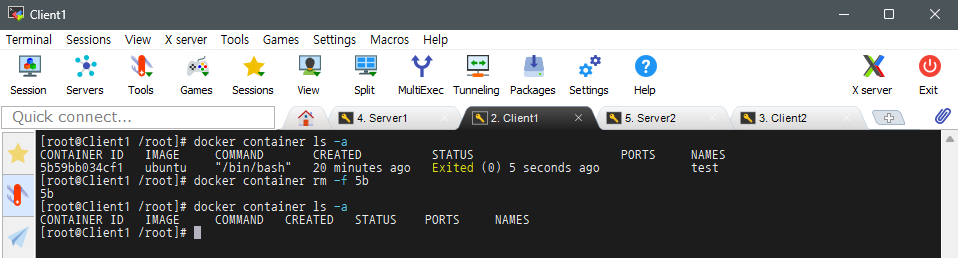
docker container ls –a 명령을 통해 생성된 컨테이너 목록 확인
exit 명령을 통해 test 컨테이너 내부 bash 쉘에서 나옴
# test 컨테이너 삭제
docker container rm –f 5h 명령을 통해 test 컨테이너 삭제
docker container ls –a 명령을 통해 컨테이너가 잘 삭제되었는지 확인
Ⅳ. /etc/hosts 파일
| /etc/hosts 파일 (로컬 호스트 설정 파일) |
구분 | 설명 | |
| 개념 | 로컬 시스템에서 IP 주소와 도메인 이름 (호스트 이름)을 수동으로 매핑하는 설정 파일 | ||
| DNS 서버를 거치지 않고 내부에서 직접 IP와 도메인 변환을 처리하기 때문에 테스트 환경이나 자주 사용하는 서버 접속 시 편리하게 사용됨 |
|||
| 역할 및 특징 | 항목 | 설명 | |
| 역할 | IP 주소에 대응하는 도메인 이름 (호스트명)을 로컬에서 직접 설정 |
||
| 참조 우선순위 | /etc/hosts -> DNS 서버 순으로 이름 해석 (hosts 파일이 우선) |
||
| 사용 목적 | DNS 서버 업시 로컬 환경에서 이름 해석 | ||
| 내부 서버 또는 테스트용 IP 지정 | |||
| 관리 주체 | root 계정 또는 관리자만 수정 가능 (vi /etc/hosts) |
||
| 주요 명령어 | 명령어 | 설명 | |
| cat /etc/hosts | 현재 로컬 호스트 매핑 정보 확인 | ||
| ping webserver.local | hosts 파일에 등록된 이름을 통해 IP 해석 확인 | ||
| vi /etc/hosts | root 권한으로 파일 수정 | ||
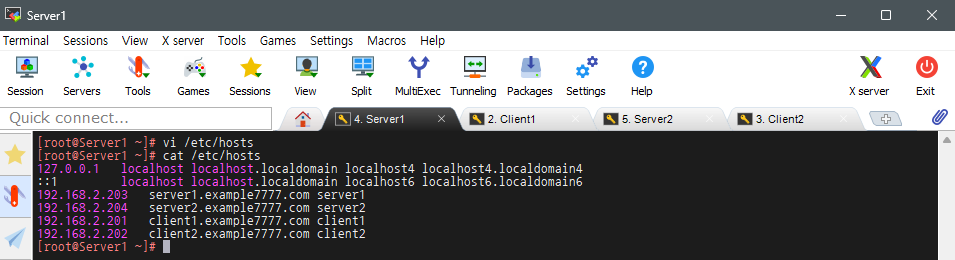
vi /etc/hosts 명령을 통해 vi 편집기 사용하여 /etc/hosts 파일에 내용 입력
cat /etc/hosts 명령을 통해 파일에 내용이 잘 입력되었는지 확인
[ /etc/hosts 파일 내용 ]
192.168.2.203 server1.example7777.com server1 명령을 통해
sever1 혹은 server1.example7777.com을 통해 server1에 접속할 수 있도록 설정
192.168.2.204 server2.example7777.com server2 명령을 통해
server2 혹은 sever2.example7777.com을 통해 server2에 접속할 수 있도록 설정
192.168.2.201 client1.example7777.com client1 명령을 통해
client1 혹은 client1.example7777.com을 통해 client1에 접속할 수 있도록 설정
192.168.2.202 client2.example7777.com client2 명령을 통해
client2 혹은 client2.example7777.com을 통해 client2에 접속할 수 있도록 설정

ping –c 3 clinet1.example7777.com 명령과 ping –c 3 clinet1 명령을 통해 파일의 내용이 잘 적용되었는지 확인

vi /etc/hosts 명령을 통해 vi 편집기 사용하여 /etc/hosts 파일에 내용 추가
cat /etc/hosts 명령을 통해 /etc/hosts 파일에 내용이 잘 추가되었는지 확인
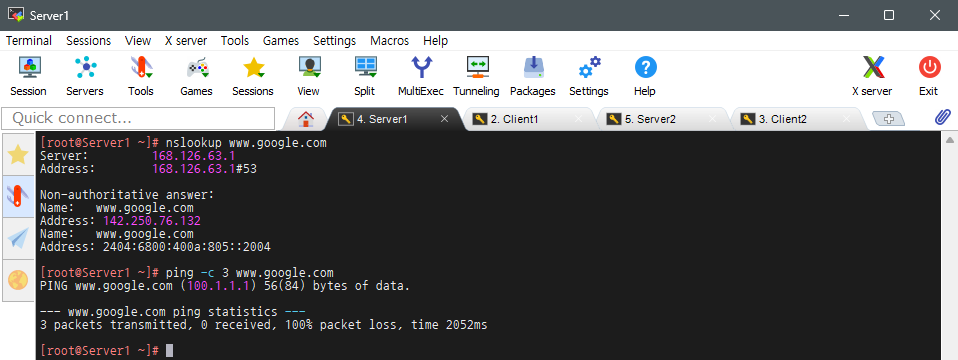
nslookup www.google.com 명령을 통해 www.google.com 도메인의 IP 주소 조회
Ⅴ. 호스트 이름 변경
| 호스트 이름 변경 | 구분 | 설명 | |
| 개념 | 호스트 이름 (Hostname)은 네트워크 상에서 시스템 (컴퓨터)을 구분하기 위한 고유한 이름 | ||
| 리눅스에서는 이 이름이 /etc/hostname 파일에 저장되어 있고, 시스템 부팅 시 자동으로 읽혀서 설정됨 |
|||
| 역할 및 특징 | 항목 | 설명 | |
| 역할 | 시스템의 이름 (식별자)로 네트워크 내에서 호스트 구분 | ||
| 관리 파일 | /etc/hostname - 시스템이 부팅될 때 이 파일의 내용이 호스트 이름으로 설정됨 |
||
| 참조 위치 | /etc/hosts 파일에도 함께 등록하면 로컬 네트워크 이름 해석 가능 | ||
| 관리 권한 | root 권한이 필요 (sudo 또는 관리자 계정으로 수정 가능) |
||
| 호스트 이름 확인 명령어 |
명령어 | 설명 | |
| hostname | 현재 호스트 이름 출력 | ||
| cat /etc/hostname | 설정 파일에 저장된 호스트 이름 확인 | ||
| hostnamectl | 현재 호스트 이름 및 관련 정보 (Static, Pretty 등) 확인 | ||
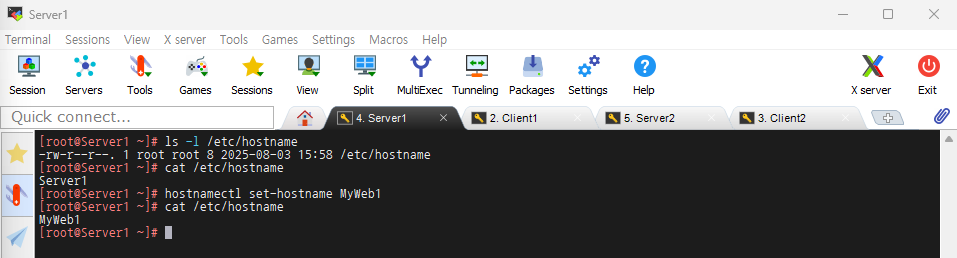
ls –l /etc/hostname 명령을 통해 /etc/hostname 파일의 상세 정보 확인
cat /etc/hostname 명령을 통해 현재 시스템의 호스트 이름 확인
hostnamectl set-hostname MyWeb1 명령을 통해 호스트 이름을 Server1에서 MyWeb1으로 변경
cat /etc/hostname 명령을 통해 호스트 이름이 잘 변경되었는지 확인
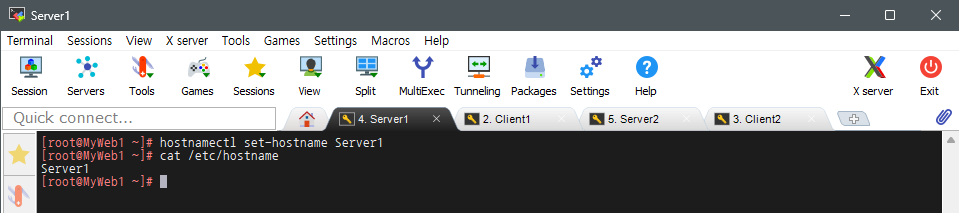
hostnamectl set-hostname Server1 명령을 통해 호스트 이름을 MyWeb1에서 Server1로 변경
cat /etc/hostname 명령을 통해 호스트 이름이 잘 변경되었는지 확인
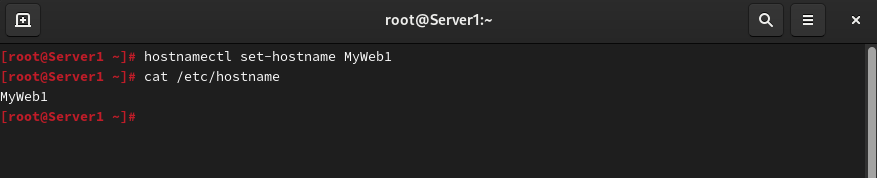
VMware에서 hostnamectl set-hostname 명령을 통해 호스트 이름을 Server1에서 MyWeb1로 변경
cat /etc/hostname 명령을 통해 호스트 이름이 잘 변경되었는지 확인
Ⅵ. ARP 테이블
| ARP 테이블 | 구분 | 설명 | |
| 개념 | ARP (Address Resolution Protocol)은 IP 주소를 물리적 MAC 주소로 변환하는 프로토콜 | ||
| 한 번 통신한 네트워크 장치의 IP와 MAC 주소 매핑 정보를 저장해두는 캐시 (cache) 역할을 함 |
|||
| 동일 네트워크 대역에서 통신할 때 매번 MAC 주소를 새로 요청하지 않기 위해 사용됨 | |||
| 역할 및 특징 |
항목 | 설명 | |
| 역할 | IP 주소에 대응하는 MAC 주소를 저장하여 빠른 통신 가능 | ||
| 저장 위치 | 커널 메모리 내부 (일시적 저장, 재부팅 시 초기화됨) |
||
| 관리 방식 | ARP 요청 (Request) -> 응답 (Reply)을 통해 자동 생성 | ||
| 특징 | 같은 네트워크 안의 장치끼리 통신 시 사용 (L2 계층 = 데이터 링크 계층 (Data Link Layer)) |
||
| 확인 및 관리 명령어 |
명령어 | 설명 | |
| arp -n | 현재 ARP 테이블을 숫자 형태로 출력 (도메인 이름 대신 IP 표시) |
||
| ip neigh show | IP 명령 기반으로 ARP 테이블 조회 (ip neighbor show와 동일) |
||
| arp -d [IP주소] | 특정 IP의 ARP 캐시 삭제 | ||
| ping [IP주소] | 장치와 통신 후 ARP 테이블 자동 갱신 | ||
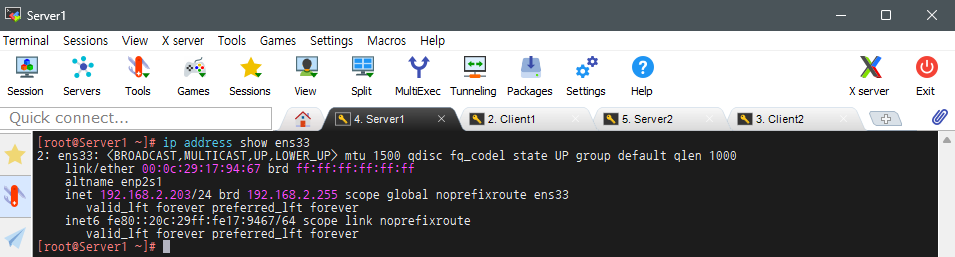
ip address show ens33 명령을 통해 Server1에서의 ens33 네트워크 장치의 IP 주소 정보 확인

ip address show ens33 명령을 통해 Client1에서의 ens33 네트워크 장치의 IP 주소 정보 확인
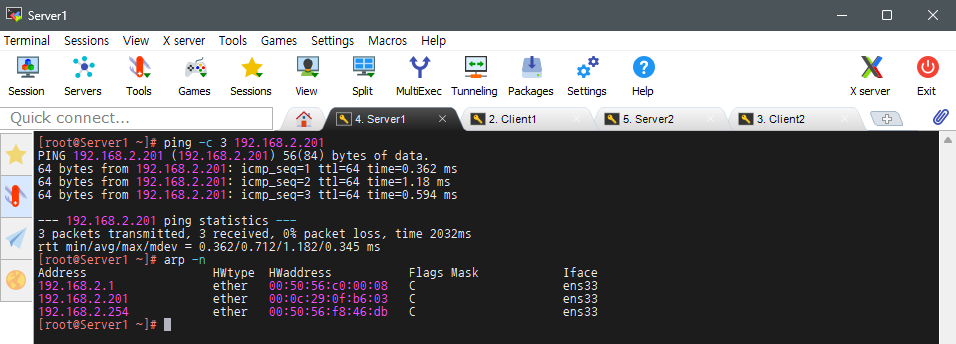
ping –c 3 192.168.2.201 명령을 통해 Server1에서 Client1로
ping 테스트 전송하여 Server1과 Client1의 네트워크 연결 상태 확인
arp –n 명령을 통해 같은 네트워크 내 IP와 MAC 주소의 매핑 상태 확인
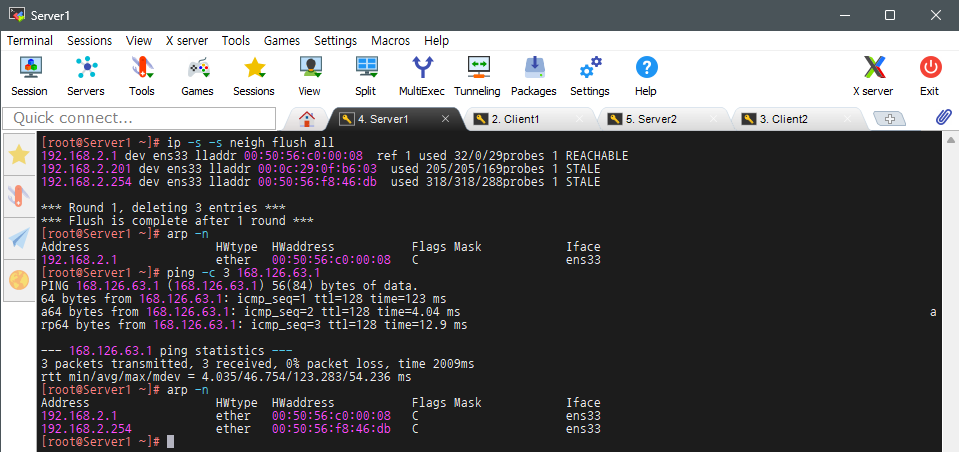
ip neigh 명령을 통해 ARP 캐시 관리
-s –s 옵션을 통해 상세한 출력을 두 번 자세히 요청
flush all 옵션을 통해 모든 ARP 캐시 항목 삭제
=> 기존에 캐시되었던 IP와 MAC 주소간 매핑 정보 3개 모두 삭제
arp –n 명령을 통해 현재 ARP 테이블 상태를 조회하여 잘 삭제되었는지 확인
ping –c 3 168.126.63.1 명령을 통해 168.126.63.1로 3번의 ping 테스트 전송하여 네트워크 연결 상태 확인
arp –n 명령을 통해 ping 테스트 수행 후 ARP 테이블에 추가된 IP와 MAC 주소 매핑 확인

netstat 명령을 통해 네트워크 통계와 연결 상태 확인
-n 옵션을 통해 IP주소와 포트를 숫자로 표시
-t 옵션을 통해 TCP 프로토콜 연결만 필터링하여 표시
-l 옵션을 통해 현재 수신 대기(Listen) 중인 서버 소켓들만 표시
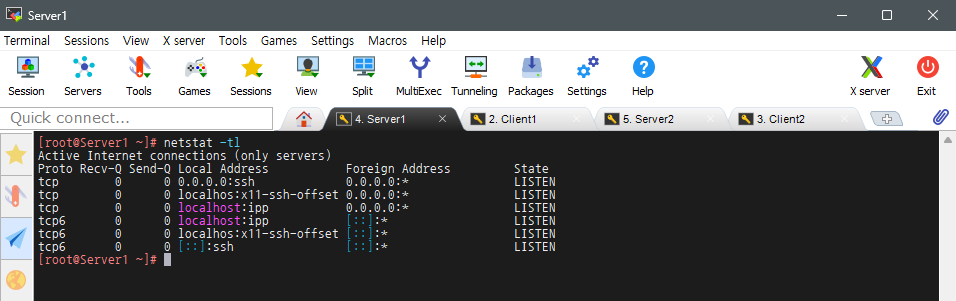
netstat 명령을 통해 네트워크 통계와 연결 상태 확인
-t 옵션을 통해 TCP 프로토콜 연결만 필터링하여 표시
-l 옵션을 통해 현재 수신 대기(Listen) 중인 서버 소켓들만 표시
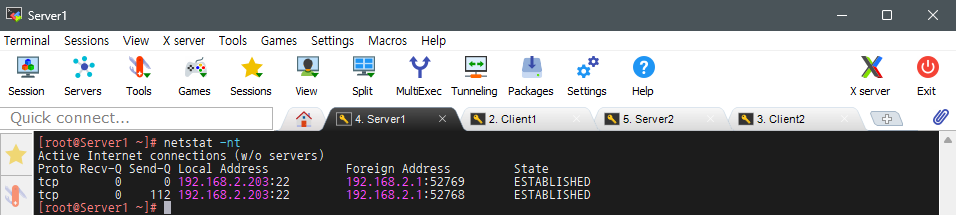
netstat 명령을 통해 네트워크 통계와 연결 상태 확인
-n 옵션을 통해 IP주소와 포트를 숫자로 표시
-t 옵션을 통해 TCP 프로토콜 연결만 필터링하여 표시
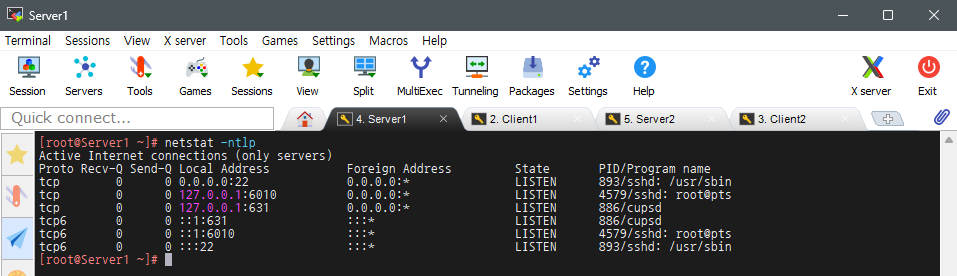
netstat 명령을 통해 네트워크 통계와 연결 상태 확인
-n 옵션을 통해 IP주소와 포트를 숫자로 표시
-t 옵션을 통해 TCP 프로토콜 연결만 필터링하여 표시
-l 옵션을 통해 현재 수신 대기(Listen) 중인 서버 소켓들만 표시
-p 옵션을 통해 포트를 점유하고 있는 프로세스 PID와 이름 표시
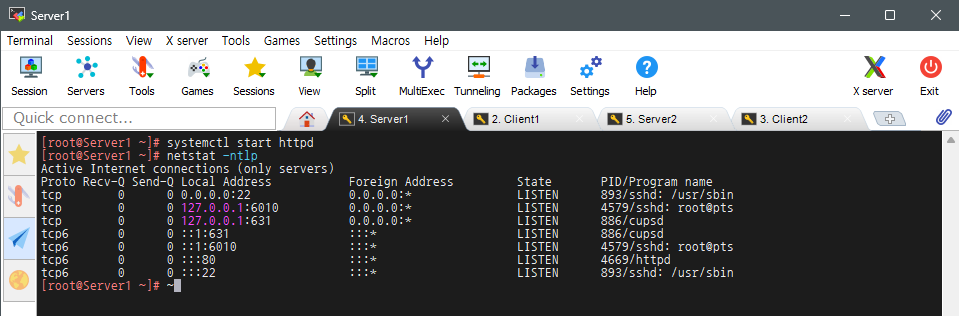
systemctl start httpd 명령을 통해 httpd인 Apache HTTP 서버 서비스 시작
netstat 명령을 통해 네트워크 통계와 연결 상태 확인
-n 옵션을 통해 IP주소와 포트를 숫자로 표시
-t 옵션을 통해 TCP 프로토콜 연결만 필터링하여 표시
-l 옵션을 통해 현재 수신 대기(Listen) 중인 서버 소켓들만 표시
-p 옵션을 통해 포트를 점유하고 있는 프로세스 PID와 이름 표시

systemctl stop httpd 명령을 통해 httpd인 Apache HTTP 서버 서비스 중단
netstat 명령을 통해 네트워크 통계와 연결 상태 확인
-n 옵션을 통해 IP주소와 포트를 숫자로 표시
-t 옵션을 통해 TCP 프로토콜 연결만 필터링하여 표시
-l 옵션을 통해 현재 수신 대기(Listen) 중인 서버 소켓들만 표시
-p 옵션을 통해 포트를 점유하고 있는 프로세스 PID와 이름 표시
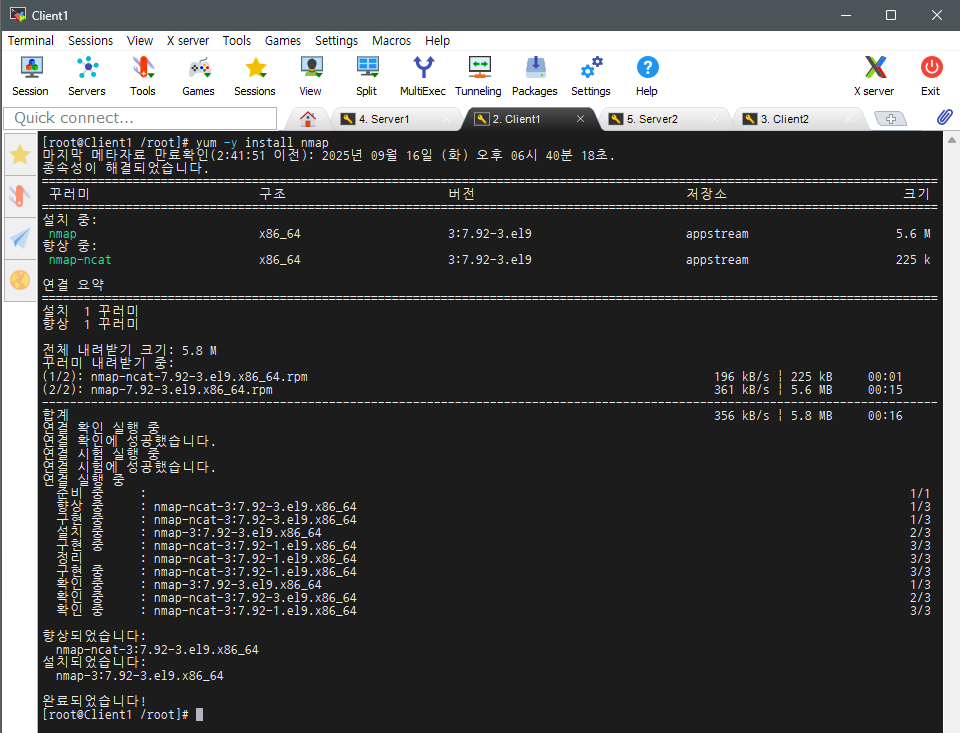
yum –y install nmap 명령을 통해 네트워크 스캐닝 도구인 nmap 패키지 설치
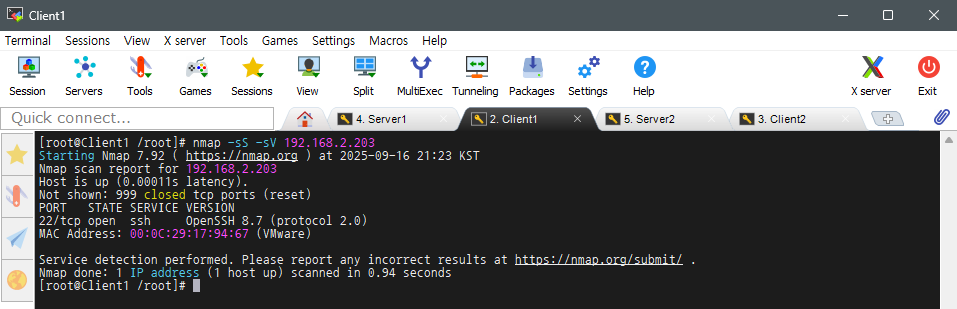
nmap 192.168.2.203 명령을 통해
Server1의 특정 IP나, 네트워크의 열려 있는 포트와 서비스, 운영 체제 정보 등 탐지
-sS 옵션을 통해 상대방에 탐지될 확률이 낮은 스텔스 스캔인 TCP SYN 스캔 방식 사용하도록 설정
-sV 옵션을 통해 해당 포트에서 실행 중인 서비스의 버전 정보 탐지하도록 설정

Server1에서 systemcl start httpd 명령을 통해 httpd인 Apache HTTP 서버 서비스 시작
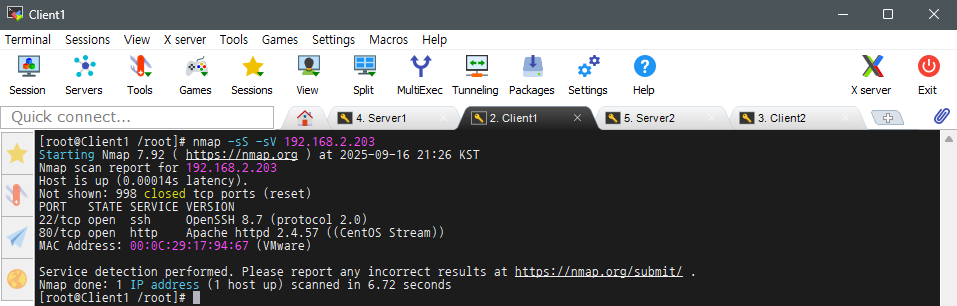
httpd 서비스 실행 이후, nmap 192.168.2.203 명령을 통해 Server1의 특정 IP나,
네트워크의 열려 있는 포트와 서비스, 운영 체제 정보 등 탐지
-sS 옵션을 통해 상대방에 탐지될 확률이 낮은 스텔스 스캔인 TCP SYN 스캔 방식 사용하도록 설정
-sV 옵션을 통해 해당 포트에서 실행 중인 서비스의 버전 정보 탐지하도록 설정

netstat 명령을 통해 네트워크 통계와 연결 상태 확인
-t 옵션을 통해 TCP 프로토콜 연결만 필터링하여 표시
netstat 명령을 통해 네트워크 통계와 연결 상태 확인
-n 옵션을 통해 IP주소와 포트를 숫자로 표시
-t 옵션을 통해 TCP 프로토콜 연결만 필터링하여 표시
cat /etc/hosts 명령을 통해 /etc/hosts 파일의 내용 확인
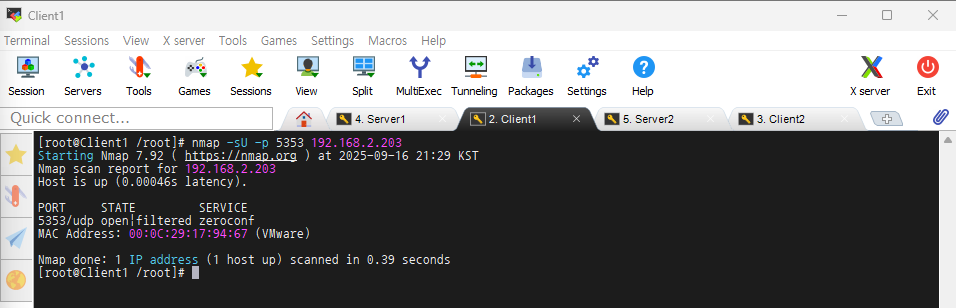
nmap 192.168.2.203 명령을 통해
Server1의 특정 IP나, 네트워크의 열려 있는 포트와 서비스, 운영 체제 정보 등 탐지
-sU 옵션을 통해 UDP 포트 스캔 수행
-p 5353 옵션을 통해 특정 포트 번호 5353번만 스캔
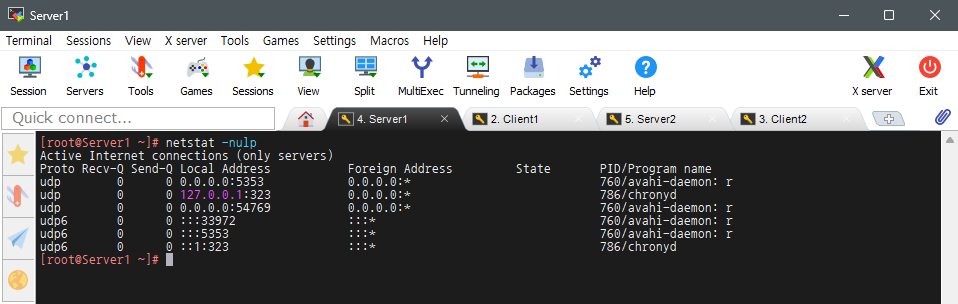
netstat 명령을 통해 네트워크 통계와 연결 상태 확인
-n 옵션을 통해 IP주소와 포트를 숫자로 표시
-u 옵션을 통해 UDP 프로토콜 연결만 필터링하여 표시
-l 옵션을 통해 현재 수신 대기(Listen) 중인 서버 소켓들만 표시
'리눅스' 카테고리의 다른 글
| Linux 서비스 운영 방식 (0) | 2026.06.14 |
|---|---|
| Linux 원격 파일 접속 & 파일 전송 (0) | 2026.06.14 |
| Linux 스케줄링 관리 (0) | 2026.06.14 |
| Linux 백업 관리 (0) | 2026.06.14 |
| Linux 패키지 관리 (0) | 2026.06.14 |